
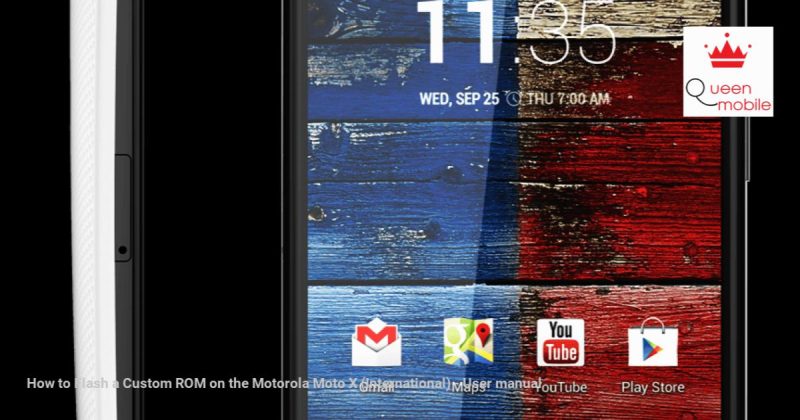
Motorola Moto X でカスタム ROM をフラッシュする方法 (インターナショナル)
カスタム ROM は、デバイス用にカスタマイズされた Android バージョンです。デバイスをルート化し、カスタム リカバリをフラッシュしたら、そのリカバリを使用してカスタム ROM をフラッシュできます。開発者の大規模なコミュニティのおかげで、(デバイスに応じて) 選択できるサードパーティの ROM が多数あり、それぞれの ROM は固有です。通常、開発者は、ROM 内の Android の最新バージョン、独自のカスタム テーマ、オプション、その他のカスタマイズや機能強化を提供します。
この手順では、Motorola Moto X (インターナショナル) でカスタム ROM をフラッシュする方法を説明します。
Motorola Moto X (インターナショナル) でカスタム ROM をフラッシュすると、次のことができるようになります。
– メーカーがまだ提供していない新しいバージョンの Android をフラッシュします。
– 異なるユーザー インターフェイスまたはストック Android スキン (HTC の Sense UI、Samsung の TouchWiz UI、LG Optimus UI) を使用します。
– パフォーマンスの向上
– バッテリー寿命を延ばす
– ストックROMよりも多くのカスタマイズオプション
気にしますか? Motorola Moto X (インターナショナル) でカスタム ROM をフラッシュする方法は次のとおりです。
#MotorolaMotoX #CustomROM #FlashROM #Rooting #Android #CustomRecovery #パフォーマンス #バッテリー寿命 #カスタマイズオプション #ハウツー
詳細はこちら: (元の記事へのリンク)
ソース: https://manualmentor.com/how-to-flash-a-custom-rom-on-the-motorola-moto-x-international.html?utm_source=rss&utm_medium=rss&utm_campaign=how-to-flash-a-custom- rom-on-the-motorola-moto-x-international
カスタム ROM は、デバイス用の Android のカスタム バージョンです。デバイスをルート化し、カスタム リカバリをフラッシュした後、そのリカバリを使用してカスタム ROM をフラッシュできます。開発者の大規模なコミュニティのおかげで、これらのサードパーティ ROM が多数 (デバイスに応じて) 選択でき、それぞれがユニークです。通常、開発者は、ROM 内の Android の最新バージョン、独自のカスタム テーマ、オプション、その他の多数のカスタマイズ オプションや機能拡張を提供します。
この手順では、Motorola Moto X (インターナショナル) でカスタム ROM をフラッシュする方法を説明します。
Motorola Moto X (インターナショナル) でカスタム ROM をフラッシュすると、次のことができるようになります。
- メーカーがまだ提供していない新しいバージョンの Android をフラッシュします。
- さまざまな UI スキンまたはストック Android (HTC の Sense UI、Samsung の TouchWiz UI、LG Optimus UI) を利用します。
- パフォーマンスの向上
- バッテリー寿命を延ばす
- ストック ROM よりも多くのカスタマイズ オプション
興味がある? Motorola Moto X (インターナショナル) でカスタム ROM をフラッシュする方法は次のとおりです。
I. 始める前に
1. このチュートリアルを実行するには root 権限が必要です。私たちに向かってください root化のハウツー セクションでデバイスを見つけ、そこにリストされているルート化チュートリアルを実行してから、このチュートリアルに戻って続行します。
2. このチュートリアルを実行する前に、デバイスにカスタム リカバリをフラッシュする必要もあります。私たちに向かってください root化のハウツー セクションでデバイスを見つけ、そこにリストされている「カスタム リカバリをフラッシュする方法」チュートリアルを実行してから、このチュートリアルに戻って続行します。
II.フラッシュするカスタム ROM を選択する
1. 弊社へお越しください ROMリポジトリ そしてデバイスを選択してください。
2.お好みのROMを選択してください。
3. ROM ポスト内のダウンロード リンクをクリックすると、その ROM の開発者のページに移動します。
4. 開発者のページで、その ROM の最新バージョンのダウンロード リンクを検索します (通常、フォーラムの最初の投稿または[ダウンロード]の下にあります)。
5. ROM をコンピュータのデスクトップに保存します。
Ⅲ. Motorola Moto X (インターナショナル) でカスタム ROM をフラッシュします。
1. USB ケーブルを使用してデバイスを PC に接続します。
2. カスタム ROM .zip ファイルをデスクトップから SD カードのルートにコピーします。 SD カードの一番上のフォルダーです。
3. ROM がコピーされたら、デバイスを PC から取り外します。
4. Google Play にアクセスし、ダウンロードしてインストールします。 クイックブート あなたのデバイス上で。
5. アプリがインストールされたら、アプリドロワーから起動します。
6. アプリで[回復]をタップすると、デバイスが回復モードで再起動されます。
リカバリモードでは、音量ボタンはナビゲーションに使用され、電源ボタンは選択に使用されます。
7. 「バックアップと復元」を選択します。
8. 「バックアップ」を選択します。
9. プロンプトが表示されたら「はい」を押し、デバイスがバックアップされるまで待ちます。
10. 完了したら、「戻る」を選択してメインメニューに戻ります。
11.[データの消去/工場出荷時設定へのリセット]を選択します。
12. プロンプトが表示されたら「はい」をクリックし、そのまま実行します。
13. 完了したら、「戻る」を選択すると、メインメニューに戻ります。
14.「SDカードからzipをインストール」を選択し、続いて「SDカードからzipを選択」を選択します。
15. SD カードのルートに移動し、デバイスにフラッシュする前にコピーしたカスタム ROM .zip ファイルを選択します。
16. 選択した .zip ファイルをデバイスにフラッシュするかどうかを尋ねられたら、「はい」を押します。
17. デバイス上のファイルのフラッシュが開始されます。
18. ROM がフラッシュされたら、[今すぐシステムを再起動]を選択してデバイスを再起動します。
19. これで準備は完了です。
IV.別のカスタム ROM をフラッシュする (オプション)
1. デバイスにカスタム ROM を作成したら、いつでもこのプロセスを繰り返して別の ROM をフラッシュし、ニーズに合ったものが見つかるまでさまざまな ROM を試すことができます。
ちなみに、心配しないでください。いつでもデバイスを在庫に戻すことができます。 root化のハウツー セクションに進み、デバイスを見つけて、そこにリストされている「ルートを解除する方法」チュートリアルを実行します。

