
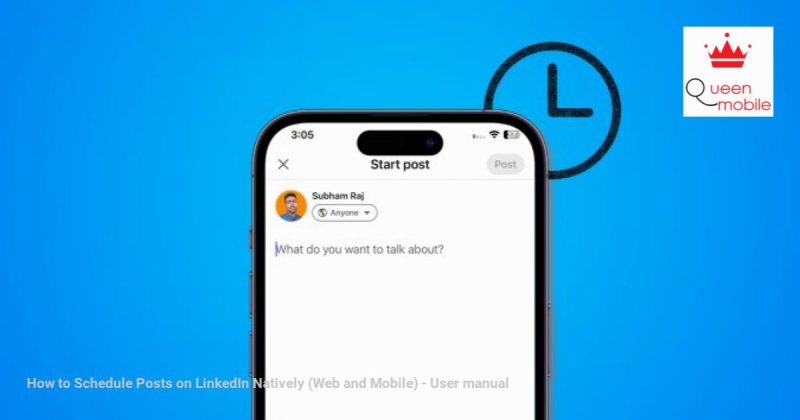
LinkedIn で投稿をスケジュールする方法 (Web およびモバイル) #LinkedIn #SchedulePosts #LinkedInSchedulePosts #LinkedIn Posts
LinkedIn を使用して、自分の作品や履歴書を何千もの企業や雇用主に紹介していますか? 「はい」の場合、継続的に投稿することで LinkedIn 上で優れた存在感を生み出すことができることは誰もが知っています。そこで、LinkedIn は最近、サードパーティのアプリを使用せずに LinkedIn への投稿をスケジュールできる新機能を導入しました。この記事では、より自然で有益な方法で LinkedIn への投稿をスケジュールする方法を紹介します。始めましょう。
注意事項: LinkedIn での投稿のスケジュール設定はネイティブ機能であるため、完全に無料です。 LinkedIn プレミアムに登録したり、使用するためにサードパーティのアプリをダウンロードしたりする必要はありません。
#LinkedInPostingCalendar
LinkedIn での投稿をスケジュールして、モバイル アプリと Web アプリの両方にコンテンツ キューを構築できます。まず、お気に入りのブラウザでスケジュールを設定する方法を見てみましょう。
#投稿カレンダー #LinkedInWeb
ウェブ上で LinkedIn を使用している場合、投稿のスケジュール設定は非常に簡単です。以下の手順を参照してください。
1. お気に入りのブラウザで LinkedIn を開きます。
2.[投稿を開始する (新規投稿)]をクリックします。
3. 好みに応じて投稿を入力して作成し、「投稿」ボタンの横にある時計アイコンをクリックします。
#スケジュール投稿LinkedIn #スケジュール投稿
(内容全体のリライトを続けるには、記事の各部分を続けて入力してください)
ソース: https://manualmentor.com/how-to-schedule-posts-on-linkedin-natively-web-and-mobile-2.html?utm_source=rss&utm_medium=rss&utm_campaign=how-to-schedule-posts-on-linkedin-ネイティブウェブとモバイル2
3.1K
何千人もの企業や採用担当者の前で自分の作品やポートフォリオを紹介するために LinkedIn を使用していますか?もしそうなら、継続的に投稿することで LinkedIn 上で優れた存在感を生み出すことができることは誰もが知っています。そのため、LinkedIn は最近、サードパーティのアプリを使用せずに LinkedIn への投稿をスケジュールできる新機能を導入しました。この投稿では、LinkedIn への投稿をネイティブにスケジュールする方法などを紹介します。始めましょう。
簡単なヒント: LinkedIn での投稿のスケジュール設定はネイティブ機能であるため、完全に無料です。 LinkedIn プレミアムに登録したり、使用するためにサードパーティのアプリをダウンロードしたりする必要はありません。
LinkedIn での投稿をスケジュールする
LinkedIn での投稿をスケジュールして、モバイル アプリと Web アプリの両方にコンテンツのバッファーを構築できます。まずはお気に入りのブラウザでスケジュールを設定する方法から始めましょう。
ウェブ
ウェブ上で LinkedIn を使用している場合は、投稿のスケジュールを簡単に設定できます。その手順を見てみましょう。
1. 開ける リンクトイン ブラウザの選択によります。
2. をクリックしてください 投稿を開始します (新規投稿)。

3. 好みに応じて投稿を入力して作成し、 時計のアイコン 投稿ボタンのすぐ横にあります。
ヒント: LinkedIn で投稿をスケジュールするときに、投稿内の企業や人物にタグを付けることもできます。

4. ここをクリックしてください 日付セレクター。

5. 日付を選択します それをクリックしてください。

6. 次に、時間をクリックして、 希望の時間を選択してください 投稿が LinkedIn で公開されるようにします。

7. をクリックしてください 次 さらに進むには。

8. 今すぐクリックしてください スケジュール投稿は、LinkedIn プロフィール上の前の手順で選択した日時に公開されるようにスケジュールされます。

携帯
ウェブと同様に、スマートフォンでも LinkedIn への投稿をスケジュールするのは簡単です。その方法を学びましょう。
注記: 以前は、LinkedIn への投稿のスケジュール設定は iPhone では利用できませんでした。ただし、現在は利用できるようになっています。アクセスするには、App Store から LinkedIn アプリを更新していることを確認してください。 iPhone から LinkedIn への投稿をスケジュールする手順は Android の場合と同じです。
1. スマートフォンで LinkedIn アプリを開きます。
2. をタップします +投稿 始めます。
3. 投稿を入力して作成し、 時計のアイコン 投稿ボタンの横にあります。

4. をタップします 日付セレクター。
5. 希望の日付をタップして選択し、 をタップします。 わかりました。

6. 今すぐタップしてください タイムセレクター。
7. 投稿の希望時間を選択し、 をタップします わかりました。

8. 投稿を確認してから をタップします スケジュール。これで、LinkedIn への投稿がスケジュールされました。

こちらもお読みください: LinkedIn プロフィールの URL とそれをモバイルおよび PC で共有する方法。
予約済みの投稿を表示する
LinkedIn で予定されているすべての投稿はどこにありますか? LinkedIn でスケジュールされたすべての投稿を削除または再スケジュールしたい場合に備えて、どこで表示できるかを見てみましょう。
ウェブ
作業を簡略化するために、LinkedIn ではスケジュールされたすべての投稿を 1 か所に保存します。すべてのスケジュールされた投稿を検索して表示する方法を見てみましょう。
1. 開ける リンクトイン ブラウザの選択によります。
2. をクリックしてください 投稿を開始する。

3. ポップアップメニューが開くので、 時計のアイコン。

4. 今すぐクリックしてください スケジュールされた投稿をすべて表示する。

スケジュールされたすべての投稿のリストが目の前に開きます。

携帯
Web アプリと同様に、モバイル アプリでも LinkedIn のスケジュールされた投稿を表示できます。その方法は次のとおりです。
1. スマートフォンで LinkedIn アプリを開きます。
2. をタップします +投稿 画面の下側近くから始めます。
3. をタップします 時計のアイコン。

4. 今すぐクリックしてください すべて見る スケジュールされたすべての投稿を表示します。

投稿のスケジュールを変更する
LinkedIn で投稿をスケジュールする方法と投稿を検索する方法がわかったので、次は投稿を再スケジュールして別の日時に公開する方法を見てみましょう。
ウェブ
まず、Web 上の LinkedIn への投稿を再スケジュールする方法を見てみましょう。
1. に移動します。 予約投稿 上記の手順に従うか、次のサイトにアクセスしてください。 LinkedIn > 投稿を開始 > 時計アイコン > スケジュールされた投稿をすべて表示。
2. をクリックしてください 時計のアイコン 再スケジュールしたい投稿の横にある

3. ここをクリックしてください 日付セレクター。

4. を選択してください 日付。 投稿のスケジュールを変更するため。
ヒント: 日付の入力が完了したら、(必要に応じて) 時刻についても同じ操作を行います。

5. 投稿の日時を指定したら、 をクリックします。 保存。これで、選択した日時に投稿が再スケジュールされます。

携帯
LinkedIn モバイル アプリで既にスケジュールされた投稿を再スケジュールする方法を見てみましょう。
1. に移動します。 予約投稿 上記の手順に従うか、次のサイトにアクセスしてください。 + 投稿 > 時計アイコン > すべて表示。
2. をタップします 時計のアイコン 再スケジュールしたい投稿の横にある
3. をタップします 日付セレクター。

4. をタップします デート それを選択してから をタップします わかりました。
簡単なヒント: 日付の選択が完了したら。予約投稿の時間も変更したい場合は、同じページで時間を変更することもできます。
5. 日付と時刻の設定が完了したら、 をタップします 保存。そして、投稿は選択した日時に再スケジュールされます。

注記: LinkedIn では、これまで予約投稿を編集できませんでした。したがって、スケジュールされた投稿は、スケジュールされると編集できません。ただし、上記の手順に従って、削除して新しい投稿を再度スケジュールすることができます。
予約投稿の削除
投稿のスケジュールを変更できるだけでなく、LinkedIn で公開したくない場合は削除することもできます。
ウェブ
ブラウザーで LinkedIn 上でスケジュールされた投稿の 1 つを削除する場合は、次の手順を実行します。
注記: 予約投稿を削除すると、元に戻したり復元したりすることはできません。
1. に移動します。 予約投稿 上記の手順に従うか、次のサイトにアクセスしてください。 LinkedIn > 投稿を開始 > 時計アイコン > スケジュールされた投稿をすべて表示。
2. をクリックしてください ビン/削除アイコン 削除する投稿の横にある

3. ポップアップメニューが表示されます。をクリックしてください 消去 予約投稿を削除します。

携帯
モバイル デバイス上の LinkedIn でスケジュールされた投稿を削除することもできます。その手順を見てみましょう。
1. に移動します。 予約投稿 上記の手順に従うか、次のサイトにアクセスしてください。 + 投稿 > 時計アイコン > すべて表示。
2. をタップします ビン/削除アイコン 削除する予約投稿の横にある をクリックします。
3. をタップします 消去。そして、予約投稿は削除されます。

よくある質問
1. スケジュールされた投稿では、LinkedIn フィードをライブにするためにアクティブなインターネットが必要ですか?
いいえ。投稿をスケジュールすると、投稿は LinkedIn サーバーにアップロードされます。予定された日時が到着すると、投稿はアカウントから自動的に公開されます。
2. LinkedIn でスケジュールされた投稿はすべてのデバイス間で同期されますか?
はい。スケジュールされた投稿はすべて、モバイルと Web の両方から表示できます。現時点では、iOS では LinkedIn での投稿のスケジュール設定が許可されていないため、iPhone で予約済みの投稿を表示することはできませんが、間もなく iOS にも表示される予定です。
3. LinkedIn では何件の投稿をスケジュールできますか?
LinkedIn は、スケジュールできる投稿数の具体的な制限を発表していません。しかし、テストでは 10 以上の投稿をスケジュールしてみましたが、成功しました。
LinkedIn への投稿を直接スケジュールする
LinkedIn への投稿をスケジュールするために、複数のアプリやプラットフォームを行き来する煩わしさはもうありません。これは、LinkedIn 上でスケジュールを設定して他の場所に展開できるアプリに費やす費用を節約できる、ありがたい機能です。 LinkedIn で投稿をネイティブにスケジュール設定して、一貫性のコツをマスターし、つながりを印象づけましょう。
LinkedIn 投稿からテキストまたは URL をコピーしますか?学ぶ LinkedIn 投稿からテキストまたは URL をコピーする方法。

