
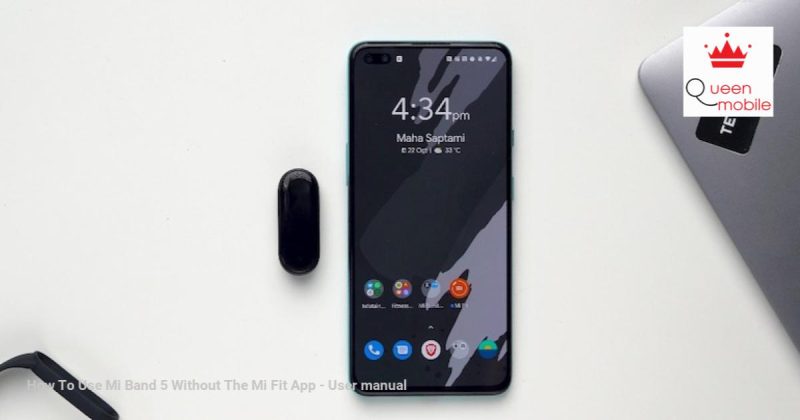
Mi Fit アプリなしで Mi Band 5 を使用する方法
デフォルトでは、Mi Band 5 を使用する唯一の方法は Mi Fit アプリを使用することです。ただし、Mi Fit アプリではログインして健康データを収集する必要があります。それを止めてプライバシーを維持したい場合は、Mi Fit アプリなしで Mi Band 5 を使用する別の方法があります。その方法は次のとおりです。
#MiBand5 #MiFit #MiFitApp なしで MiBand5 を使用する #MiBand5 の使用方法
問題
Mi Band 3 のような Mi Band の以前のバージョンでは、独立したサードパーティへの接続は非常に簡単でした。しかし、Mi Band 4 では、Xiaomi はファイル システムに認証キーを隠し始めました。この認証キーは、Mi Fit アプリなしで Mi Band を使用する場合に必要です。したがって、必要なのは認証キーを見つけることだけです。ただし、このプロセスには少し時間がかかるため、注意深く従う必要があります。
最初のステップとして、Mi Band 5 をメインの Mi Fit アプリから切断します。これを行うには、Mi Fit アプリを開きます。 「プロファイル」タブの「マイデバイス」の下にある「Mi Smart Band 5」をタップします。次に、一番下に移動し、「切断」ボタンをタップしてMi Band 5を切断します。
次に、メインの Mi Fit アプリをアンインストールします。
メインの Mi Fit アプリを削除したら、以下のリンクから変更された Mi Fit アプリをインストールします。
変更した Mi Fit アプリをインストールしたら、アプリにログインします。
次に、Mi Band 5 を変更した Mi Fit アプリに接続します。
Mi Band 5 を接続すると、変更された Mi Fit アプリが認証キーを使用して内部ストレージにフォルダーを自動的に作成します。同じものを取得するには、ファイル マネージャーを開き、次の場所に移動します。
内部ストレージ > freemyband > miband_MACAddress.txt
テキスト ファイルの内容は次のようになります。認証キーの前にはセミコロンが付きます。次の工程で必要になるのでメモしておきます。
次に、変更された Mi Fit アプリをアンインストールします。 Mi Band を切断せずに、アプリをアンインストールしてください。
Notify for Mi Band アプリを開くと、最初に位置情報の許可を求められます。許可を与えると、Mi Band 5 が自動的に検出されます。MAC アドレスを確認し、「接続」をタップします。次に、「Zepp がインストールされていません」を選択すると、すぐ下に認証キーのテキスト ボックスが表示されます。前の手順で取得した認証キーを入力します。
次の手順は理解しやすく、「次へ」をタップするだけで完了すると、Mi Band 5 を Notify for Mi Band アプリに接続します。
これと同じトリックを使用して、Mi Band 5 を Notify & Fitness または GadgetBridge アプリに接続できます。プロセス全体は同じです。必要なのは認証キーだけです。
リセットしてMi Fitアプリで使用する
この設定をキャンセルして Mi Fit アプリに戻りたい場合は、Mi Band 5 をリセットするだけです。これを行うには、Mi Band 5 に移動し、[詳細]>[設定]>[工場出荷時設定にリセット]を選択します。バンドを工場出荷時設定にリセットしたら、メインの Mi Fit アプリをダウンロードし、バンドを接続すれば準備完了です。
#MiBand5 の説明 #MiFitApp #MiFitApp を使用しないでください #MiFitApp #MiBand5 #MiFit #健康
ソース: https://manualmentor.com/how-to-use-mi-band-5-without-the-mi-fit-app.html?utm_source=rss&utm_medium=rss&utm_campaign=how-to-use-mi-band-5- mi-fitアプリなしで
17.2K
デフォルトでは、Mi Band 5 を使用する唯一の方法は Mi Fit アプリを使用することです。ただし、Mi Fit アプリではサインインして健康データを収集する必要があります。それを止めてプライバシーを維持したい場合は、Mi Fit アプリを使用せずに Mi Band 5 を使用する別の方法があります。その方法は次のとおりです。
問題
Mi Band 3 などの Mi Band の以前のバージョンでは、サードパーティのスタンドアロンとのペアリングは非常に簡単でした。しかし、Mi Band 4 では、Xiaomi はファイル システムに認証キーを隠し始めました。この認証キーは、Mi Fit アプリなしで Mi Band を使用する場合に必要です。したがって、必要なのは Auth キーを見つけることだけです。そうは言っても、このプロセスには少し時間がかかるため、注意深く従う必要があります。
手順をスキップすると、最初からやり直すことになる可能性があります。以下にプロセス全体の概要を示します。
- Mi Band 5 と公式 Mi Fit アプリのペアリングを解除する
- 改造されたMi Fitアプリをダウンロードしてインストールします
- Mi Band 5 を改造した Mi Fit アプリとペアリングする
- ファイルマネージャーから認証キーを取得する
- 改造されたMi Fitアプリをアンインストールする
- Mi Band 5 を Mi Band アプリの通知に接続する
Mi Band が役に立たなくなるわけではありませんが、手順をスキップすると最初からやり直しになる可能性があります。さらに、このプロセス中に、以前のすべての Mi Band および Mi Fit データにアクセスできなくなります。
Mi Fit アプリなしで Mi Band 5 を使用する方法
まず、公式 Mi Fit アプリから Mi Band 5 のペアリングを解除します。これを行うには、Mi Fit アプリを開きます。 「プロフィール」タブで「」をタップします。Mi スマートバンド 5「私のデバイス」セクションの下にある。次に、一番下に移動して「」をタップします。ペアリングを解除する」ボタンを押してMi Band 5のペアリングを解除します。

次に、公式Mi Fitアプリをアンインストールします。

公式 Mi Fit アプリを削除したら、以下のリンクから改造された Mi Fit アプリをインストールします。
ダウンロード 改造されたMi Fit APK (アンドロイド)

改造された Mi Fit アプリをインストールしたら、アプリにログインします。

次に、Mi Band 5 を改造した Mi Fit アプリとペアリングします。

Mi Band 5 をペアリングすると、Modded Mi Fit アプリは内部ストレージ内に Auth キーを使用してフォルダーを自動的に作成します。同じものを取得するには、ファイル マネージャーに移動し、次の場所に移動します。
Internal Storage > freemyband > miband_MACAddress.txt

テキスト ファイルの内容は次のようになります。認証キーの前にはセミコロンが付きます。この後のプロセスで必要になるため、メモしてください。

次に、改造された Mi Fit アプリをアンインストールします。 Mi Band のペアリングを解除せず、アプリをアンインストールしてください。

Notify for Mi Band アプリを開くと、最初に位置情報の許可を求められます。許可を与えると、Mi Band 5 が自動的に検出されます。MAC アドレスを確認し、「ペアリング」をタップします。次に「」を選択します。Zeppがインストールされていません” そうすれば1つもらえるよ 認証キー そのすぐ下にテキストボックスが表示されます。前の手順で取得した認証キーを入力します。

さらに、手順は非常に一目瞭然で、「次へ」をタップするだけで完了すると、Mi Band 5 が Notify for Mi Band アプリに接続されます。

これと同じトリックを使用して、Mi Band 5 を Notify & Fitness とペアリングしたり、 ガジェットブリッジアプリ。プロセス全体は同じです。必要なのは Auth キーだけです。
リセットしてMi Fitアプリで使用する
この設定を破棄して Mi Fit アプリに戻りたい場合は、Mi Band 5 をリセットするだけです。これを行うには、Mi Band 5 に移動して、 詳細 > 設定 > 出荷時設定にリセット。バンドを工場出荷時設定にリセットしたら、公式 Mi Fit アプリをダウンロードし、バンドをペアリングすれば準備完了です。
さらに問題や質問がある場合は、以下のコメント欄でお知らせください。
こちらもお読みください: Gadgetbridge: Mi Fit アプリなしで Amazefit で MI バンドを使用する

