
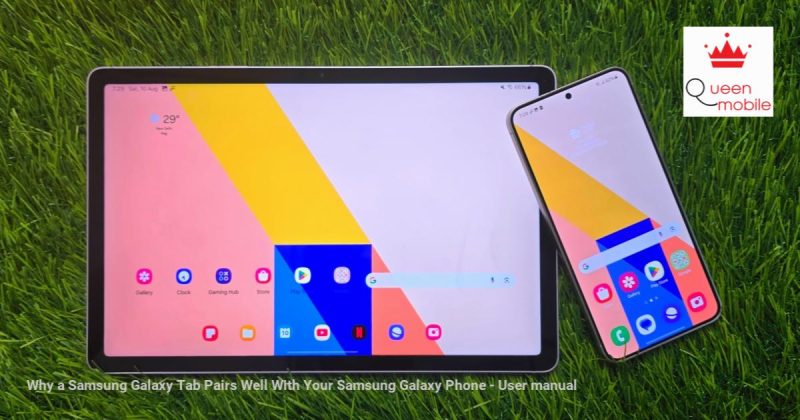
Samsung Galaxy Tab が Samsung 携帯電話と互換性があるのはなぜですか?
#Samsung #GalaxyTab #GalaxyPhone #SamsungEcosystem #SamsungFlow #MultiControl #SamsungPass #SamsungNotes #SamsungFindApp
ソース: https://manualmentor.com/why-a-samsung-galaxy-tab-pairs-well-with-your-samsung-galaxy-phone-2.html?utm_source=rss&utm_medium=rss&utm_campaign=why-a-samsung-galaxy-サムスンギャラクシーフォン2とのタブペアリング
566
Samsung Galaxy スマートフォンの所有者は、Apple iPad と Android タブレットのどちらを選択するかというジレンマに直面することがよくあります。間違いなく、Galaxy Tab が Galaxy スマートフォンとのペアリングの最優先の選択肢となるはずです。それは明らかに、Samsung のエコシステム機能の拡大により、携帯電話が Galaxy Tab を補完し、またその逆も可能になるからです。 Samsung Galaxy の携帯電話とタブレットを一緒に使用することのすべての利点は次のとおりです。
1. Galaxy Tabから直接電話やテキストメッセージに応答する
これを想像してください。あなたは部屋の反対側で携帯電話を充電し、タブレットを使用しています。電話を受けると、電話に手を伸ばす代わりに、Galaxy Tab から直接電話に応答できます。それだけでなく、タブレット本体から電話をかけたり、通話履歴を確認したり、メッセージを送受信したりすることもできます。 Galaxy スマートフォンとタブレットを同じ Samsung アカウントに接続し、 他のデバイスでの通話とテキストメッセージ オプションが有効になっているのは 設定 > 接続されたデバイス。また、両方のデバイスが閉じられていることを確認してください。

LTE版Galaxyタブレットには専用のSIMカードが搭載されています。これらでも、携帯電話からの通話やメッセージを同期できます。
2. すべての電話通知をタブレットで受け取る
携帯電話とタブレットが近くにあり、Samsung Flow に接続されている場合、すべての電話通知をタブレットで受け取ることができます。 Instagram の友達からのメッセージでも、支払いのリマインダーでも、常に携帯電話をチェックしなくても最新情報を入手できます。ただし、通知を確認することはできますが、開くことはできません。
デフォルトでは有効になっていないため、携帯電話とタブレットで Samsung Flow アプリを開きます。両方のデバイスで Wi-Fi と Bluetooth を有効にします。次に、携帯電話をタブレットに接続します。その後、近くにいて両方のデバイスの Wi-Fi と Bluetooth をオンにすると、すぐにタブレットで電話の通知を受け取ることができます。
3. デバイス間でテキストとファイルを即座にコピー&ペースト
タブレットで作業していることを示す画像を携帯電話からメモに追加したいですか? Samsung の携帯電話とタブの組み合わせを使用すると、携帯電話でその画像をコピーし、タブレットに即座に貼り付けることができます。クイック共有や Bluetooth を使用して、時間のかかるファイル転送プロセスを実行する必要はありません。画像だけでなく、テキストやドキュメント、PDF などのその他のファイルを 1 つのデバイスでコピーし、もう 1 つのデバイスに貼り付けることもできます。ファイルサイズが大きいと、ファイルサイズによっては転送に時間がかかる場合があることに注意してください。

この機能はデフォルトで有効になっていますが、両方のデバイスが同じ Samsung アカウントでログインしており、Bluetooth がオンになって近くにあることを確認してください。
4. 携帯電話とタブレット間でシームレスに Web ブラウジングを継続
タブレットで素晴らしい靴を見つけて、携帯電話からすぐに購入したいと思いませんか? Samsung の「他のデバイスでアプリを続行する機能」を使用すると、それを簡単に行うことができます。一方のデバイスで Web ページを開いている場合は、もう一方のデバイスで最近のアプリ メニューを開くだけで、上部にあるオプションが表示されます。それをクリックすると、インスタンス内の他のデバイスで Web ページが開きます。

他の Android タブレットや携帯電話に Samsung Internet をインストールすることはできますが、これらのタブレットや携帯電話では、この継続 Web ブラウジング機能は利用できません。
5. すでに使用している Wi-Fi および Bluetooth デバイスに自動的に接続します
Galaxy Tab は、携帯電話がすでに接続している Wi-Fi ネットワークおよび Bluetooth デバイスに自動的に接続できます。これはデバイスを切り替えるときに非常に便利です。 Wi-Fi パスワードを何度も入力したり、Bluetooth デバイスをペアリングしたりする必要はもうありません。同じ Samsung アカウントで両方のデバイスにログインすると、Wi-Fi と Bluetooth の同期が有効になります。 設定 > Samsung アカウント > Samsung クラウド。
一部の Bluetooth スピーカーおよびイヤホンは、複数のデバイスの接続をサポートしていません。携帯電話またはタブレットに接続できますが、両方を同時に接続することはできません。ただし、Samsung エコシステムを使用すると、この問題を解決できます。開ける 設定 > 接続されたデバイス そして有効にする ミュージックシェア。
電話機がすでにスピーカーに接続されている場合は、Music Share を介してタブレットを電話機に接続できます。これで、タブレットで曲を再生すると、タブレットに直接接続されていない場合でも、スピーカーで再生されます。

7. タブレットでビデオ通話に携帯電話のカメラを使用する
ビデオ通話をする必要があるが、携帯電話のより高性能なカメラを使用したいですか? Samsung では、携帯電話のカメラを使用してタブレットでビデオ通話を行うことができます。これは、タブレットの大きなディスプレイと携帯電話の優れたカメラを活用するのに最適です。

この機能はデフォルトでは有効になっていません。両方のデバイスが同じ Samsung アカウントでログインしていることを確認してください。次に、開きます 設定 > 接続されたデバイス そして有効にします カメラの共有 オプション。最後に、両方のデバイスの Wi-Fi と Bluetooth がオンになっていて、近くにあることを確認します。ビデオ通話に参加すると、自動的に携帯電話のカメラが使用されます。
8. 1 つのキーボードとマウスで両方のデバイスを制御する
キーボードとマウスを接続し、マルチ コントロール機能をオンにしてタブレットで作業している場合は、2 番目のディスプレイであるかのように、マウス カーソルを電話の画面に移動することもできます。携帯電話のキーボードを使用して入力することもできます。さらに、この機能を使用すると、任意のファイルをドラッグしたり、あるデバイスから別のデバイスにテキストをコピーしたりすることができます。このマルチ コントロール セットアップにより、タスクを完了するために携帯電話とタブレットの両方を使用する必要がある場合に、作業がシームレスになります。
有効にするには、開きます 設定 > 接続されたデバイス そして有効にします マルチコントロール オプション。さらに、両方のデバイスが同じ Samsung アカウントにログインし、同じ Wi-Fi ネットワークに接続されている必要があります。
9. 携帯電話の画面をタブレットにキャストする
携帯電話内の写真やビデオを大きなディスプレイで確認したいですか?すべてのファイルを転送する代わりに、簡単な方法の 1 つは、Samsung Flow アプリを介して携帯電話の画面をタブレットにキャストすることです。初めて初期設定が必要ですが、その後は数回タップするだけで電話をキャストできます。
携帯電話やタブレットに付属の Samsung Flow アプリを開きます。両方のデバイスで Wi-Fi と Bluetooth の両方を有効にします。次に、携帯電話をタブレットに接続します。その後、画面上部の Smart View アイコンをタップします。携帯電話に許可を与えると、すぐにタブレットで携帯電話の画面を確認できるようになります。それはキャスト画面だけではありません。タブレット自体から携帯電話を制御することもできます。

10. Samsung Notes – 同期およびクロスプラットフォーム機能
Samsung Notes は Samsung デバイスでのみ使用できます。すでに携帯電話で Samsung Notes を使用している場合は、Galaxy タブレットから同じメモにアクセスすることもできます。携帯電話でメモを取り始めて、タブレットですぐにメモを取り続けることができます。ただし、エコシステム機能は Samsung Notes との同期だけにとどまりません。タブレットでメモを取ったり、絵を描いたりするときに、ツールバーを Samsung スマートフォンに移動できます。このようにして、タブレットの画面全体を絵を描いたりメモを取ったりするために使用でき、携帯電話はブラシ、色、その他のさまざまなツールを選択するためのツールボックスとして機能します。

11. デバイス間でパスワードを保存するための Samsung Pass
パスワード、パスキー、支払い方法を保存するために Samsung Pass を使用していますか? Galaxy Tab はワークフローへの完璧な追加です。 Samsung Pass は Samsung スマートフォンでのみ利用可能です。市販されている他のタブレットでは、パスワード マネージャーを変更する必要があり、そうしないと、さまざまなデバイス間でサービスにログインするのが面倒になる可能性があります。
12. Samsung の Find アプリを使用して、紛失したタブレットをすばやく見つけます
タブレットを紛失した場合は、携帯電話で Samsung の Find アプリを使用してタブレットを見つけたり、鳴らしたり、デバイス上のデータを消去したりすることができます。この機能は Google の Find My アプリを使用して Android タブレットで再現できますが、Samsung のバージョンにはいくつかの利点があります。たとえば、デバイスを簡単に見つけられるようにするためのデバイス近接機能が含まれており、時計やスマート タグなどの他の Samsung デバイスとも連携できます。

Samsung Galaxy Tabを買うべきですか?
他のタブレットよりも Galaxy タブレットを購入すると、エクスペリエンスが向上し、携帯電話を十分に補完できます。上記の機能以外にも、デバイス間でファイルを転送するクイック共有、健康指標を追跡する Samsung Health、スマート ホームを制御する SmartThings など、他にも多くの機能があります。ただし、これらの機能には他の Android タブレットでもアクセスできます。 SmartThings や Samsung Health などの機能にも iPad からアクセスできます。
サムスンが自社デバイスのアップルのエコシステムと比較して競争するには、さらに多くの接続機能とシームレスな統合が必要だ。たとえば、Samsung の携帯電話とタブレットの間では、おやすみモードやスリープなどのモードは同期されません。さらに、ほとんどの機能では、セットアップ プロセスまたは設定を詳しく調べる必要があります。

