
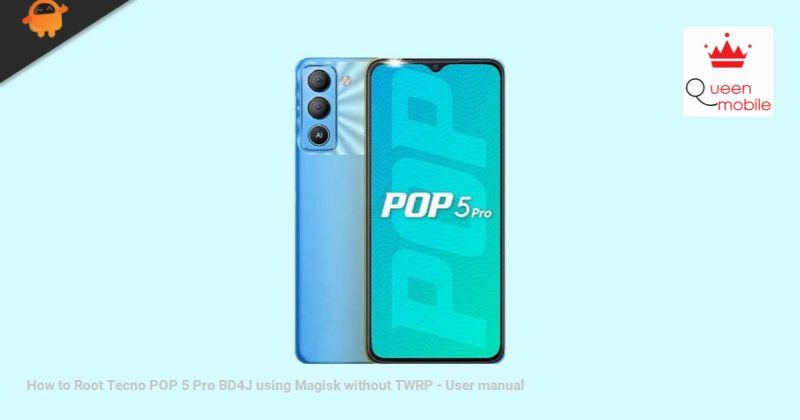
TWRPを使わずにMagiskでTecno POP 5 Pro BD4Jをroot化する方法
このガイドでは、TWRPを使用せずにMagiskを使用してTecno POP 5 Pro BD4Jをroot化する手順を、非常に簡単な方法で簡単に実行できるように共有しました。
Tecno POP 5 Pro BD4J をルート化するには、Magisk を使用して元のブート イメージにパッチを適用し、デバイスのブート パーティションにフラッシュします。では、なぜ Magisk を選んだのでしょうか?これは、root アクセスを許可しながら、システム パーティションに干渉しない root 化プロセスです。 Magisk は、オンライン セキュリティ対策を非表示にして、アプリが銀行アプリや SafetyNet などと同様に適切に機能するようにすることもできます。
#root化 #Magisk #TecnoPOP5Pro #BD4J
詳細はこちら: (元の記事リンク) TWRP を使用せずに Magisk で Tecno POP 5 Pro BD4J をルート化する方法
#RootTecnoPOP5ProBD4J #Magisk #TWRP は必要ありません
このガイドでは、TWRP を使用せずに Magisk を使用して、非常に簡単な方法で Tecno POP 5 Pro BD4J を root 化する手順を共有しました。
Tecno POP 5 Pro BD4J をルート化するために、Magisk を使用してストック ブート イメージにパッチを適用し、それをデバイスのブート パーティションにフラッシュします。さて、なぜMagiskなのかと尋ねると?これは、ルート アクセスを有効にしながら、システム パーティションを改ざんしないシステムレス ルート プロセスです。 Magisk は、銀行アプリや SafetyNet などと同様に、アプリを適切に動作させるためにオンライン セキュリティ対策を非表示にすることもできます。

ルートとは何ですか? (メリット)
スマートフォン 発根 これは、管理者またはスーパーユーザーがデバイス システムおよびサブシステムにアクセスできるようにする非公式の方法です。したがって、ユーザーはシステムファイルやアプリを簡単に調整、変更、編集、削除できます。
Root化の利点:
- 携帯電話のルート ディレクトリにあるファイルも含め、Tecno POP 5 Pro 上のすべてのファイルにアクセスできます。
- Tecno POP 5 Pro のパフォーマンスを向上させるには、次の方法があります。 オーバークロック。
- root化することでできること バッテリー寿命を延ばす Tecno POP 5 Pro をアンダークロックすることで。
- ブローウェアのアンインストール テクノポップ5プロで。
- Youtube やその他のゲーム関連アプリケーションなど、Android アプリケーションで広告をブロックできます。 こちらもお読みください: Android 向け Adblock Plus の代替品トップ 5
- Tecno POP 5 Proをroot化すると、ルートディレクトリ内のシステムファイルを表示、編集、削除できます。
- インストールできます Xped フレームワーク そしてたくさんの Xposedモジュール サポート。
こちらもお読みください: Tecno POP 5 Pro BD4J ファームウェア フラッシュ ファイル
Magisk を使用して Tecno POP 5 Pro BD4J をルート化する手順
詳細なガイドと要件に従って、以下のリンクをダウンロードしてください。
留意してください:
- root化するには、まず次のことを行う必要があります ブートローダーのロックを解除する Tecno BD4J バージョンで。
- root化すると、デバイスのメーカー保証が無効になる可能性があります。
- root化するとファームウェアのOTAアップデートがブロックされます。
次に、遵守する必要があるいくつかの手順に進みましょう。
事前要件
- 携帯電話のバッテリー残量は少なくとも 60% 以上である必要があります。
- 保管してください デバイスデータのバックアップ 初めに。したがって、何か問題が発生した場合でも、重要なデータを取り戻すことができます。
- この記事の画像ファイルは、Tecno POP 5 Pro モデルのみでサポートされています。他のモデルではフラッシュしないでください。
- デバイスをコンピュータに接続するには、PC/ラップトップと USB ケーブルも必要です。
- 必要なファイル、ツール、ドライバーをすべて以下からダウンロードする必要があります。
必要なダウンロード:
警告:
GetDroidTips では、このガイドに従っている間、またはファイルをフラッシュしている間または後に携帯電話に発生したいかなる種類のエラーや損傷についても責任を負いません。自分が何をしているのか分かっているはずです。最初に完全なバックアップを作成し、自己責任で進めてください。
1. Magisk を使用して Boot.image を抽出してパッチを適用するにはどうすればよいですか?
- まず第一に、次のことを行う必要があります。 ブートイメージを抽出します を使用して MTK ドロイド ツール
- USB ケーブルでデバイスを接続し、抽出したフォルダーから boot.img ファイルのみをデバイスのストレージにコピーします。
- 打ち上げ Magiskマネージャー。 Magisk のインストールを求めるポップアップが表示されたら、[インストール]を選択し、再度インストールを選択します。
- 「ブートイメージファイルにパッチを適用」をタップします。

- 内部ストレージに移動し、前に転送した携帯電話のブート イメージを選択します。
- 数秒待ちます。 Magisk はブート イメージへのパッチ適用を開始します。
- ブート イメージにパッチが適用されたら、内部ストレージから「patched_boot.img」をコピーし、PC 上で抽出した同じ ROM フォルダーに置き換えます。
これで、2 番目の手順に従って、パッチが適用されたブート イメージ ファイルをフラッシュできます。
2. パッチ適用済みのブート イメージを Tecno POP 5 Pro にインストールする手順
以下のリンクから適切なガイドに従って、パッチ適用済みブート イメージを Tecno POP 5 Pro にインストールします。
MediaTek デバイスにパッチ適用されたブート イメージをインストールするためのガイド
場合によっては、上記の方法が Tecno POP 5 Pro で機能しない場合は、ADB fastboot 方法を試してください。
- ここで、ADB & Fastboot ツールを抽出し、パッチを適用したブート イメージ ファイルを同じフォルダーに移動します。
- Shift キーを押したままマウスを右クリックして、コマンド ウィンドウ/PowerShell を開きます。
- 次に、次のコマンドを入力して「patched_boot.img」をフラッシュし、Magisk をインストールし、Android デバイスを root 化します。
fastboot flash boot patched_boot.img
- A/B パーティション システムを備えたデバイスの場合は、次のコマンドを使用する必要があります。
fastboot flash boot_a patched_boot.img

fastboot flash boot_b patched_boot.img
置き換えてください(patched_boot.img) を、ダウンロードしたブート イメージ ファイルの名前の後に .img 拡張子を付けたものに置き換えます。
- 点滅プロセスが完了するまで待ちます。
- 最後に、コマンドを入力してデバイスを再起動します。
fastboot reboot
システムレスルートを確認する手順
- を起動します。 Magiskマネージャーアプリ あなたのデバイス上で。
- ここで、電話機のシステムレス ルート アクセスを確認するために、ステータス画面が表示されます。ここで、適切にルート化されている場合は、すべてのオプションに緑色のチェックマークが付いているはずです。 「はい」の場合、Google SafetyNet 対策をうまく回避できたことを意味します。

以上です、皆さん。このガイドがお役に立ち、Tecno POP 5 Pro デバイスのルート化に成功したことを願っています。ご質問がございましたら、以下のコメント欄にお気軽にお問い合わせください。
投稿ビュー:
2

