
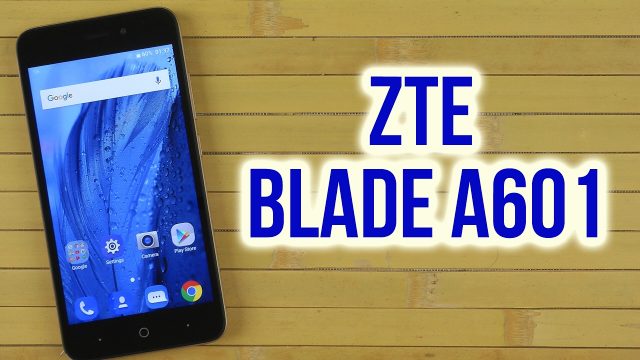
ZTE Blade 601を工場出荷時復元 –
TWRPルートを復元する と ZTE ブレード 601この記事ではその方法を学びます TWRPリカバリをインストールする そして ルート ZTE ブレード 601。ルートこそが進むべき道だ スーパーの管理権限 その上 Android デバイス、つまり、携帯電話をルート化した後、デバイスのすべての機能のロックを解除でき、さまざまな方法でデバイスをカスタマイズする完全な権利があることを意味します。 カスタムROMのインストールなど、カスタム Mod をインストールし、他のさまざまな方法で携帯電話を調整します。 Root化は、Root化後に次のことができるため、バッテリーを節約する最良の方法でもあります。 すべてのアプリケーションをオフにする ワンクリックで既存の設定を削除することもできます システムアプリケーション 不要なシステムアプリを簡単にアンインストールできます。以下の手順に従ってください。 TWRPリカバリをインストールする そして ルート ZTE ブレード 601。
注記-
1. これは、ほとんどの Asus デバイスで動作する独自のガイドです。
2. フラッシュオン ロム 公式ROMを使用するとすべてのデータが消去されるため、可能であればフラッシュする前に個人データをバックアップしてください。
3. 慎重に作業を進めてください。いかなる損害、起動エラー、または破損した SD カードについても、当社は責任を負いません。
4. 偶発的なシャットダウンを避けるため、点滅中にデバイスが少なくとも 50% 充電されていることを確認してください。
5. ブートループ エラーを避けるために、すべての手順を正しく実行します。
6. 操作を実行する前に、このガイドを使用して NVRAM をバックアップしてください。
必要なツールとファイル –
| ファイル名 | ダウンロード |
| トゥルプ 3.1 | 下に |
| SuperSu/Magisk | ダウンロード |
| adb ファストスタート ドライバー | ダウンロード |
| (オプションファイル) | ダウンロード |
| ファームウェア(オプション) | ダウンロード |
ZTE Blade 601にtwrpリカバリをインストールする方法
以下は、ブートローダーのロックを解除してtwrpをインストールするためのステップバイステップガイドです。 ここ
ZTE Blade 601をroot化する方法-
ステップ1. 上記から Magisk/SuperSu をダウンロードし、デバイス ストレージ (内部/外部) に保存します。
ステップ2。 デバイスを twrp (上記の手順でインストール) で起動するか、コードを使用します adb reboot recovery。
ステップ3。 twrp で、[バックアップ]タブに移動し、Android バックアップを作成します。 NVRAM または imei (EFS) をバックアップすることを忘れないでください。
ステップ4。 消去タブに移動し、工場出荷時設定にリセットします。他のパーティションを除き、出荷時設定へのリセットのみを実行します。
ステップ5。 「インストール」タブに移動し、SuperSu.zip を選択してインストールを確認し、正常に完了するまで待ちます。
注: Supersu をフラッシュした後にデバイスが起動しない場合は、Neverity ディセーブラーを使用して起動検証を無効にします。
オリジナル ZTE Blade 601-
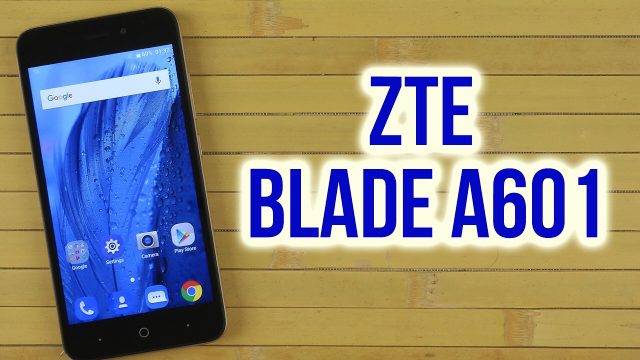
TWRPルートを復元する なぜなら ZTE ブレード 601 この記事では、その方法について説明します TWRPリカバリをインストールする そして ルート ZTE Blade 601。 ルートこそが進むべき道だ スーパースライツ その上 Android デバイスつまり、携帯電話をルート化すると、デバイスのすべての機能のロックを解除でき、それを使用して遊ぶための完全な権利が得られます。つまり、できる カスタムROMをインストールし、 Custom Mod をインストールし、さまざまな方法で携帯電話を調整します。 トリック。 Root化は、Root化後に次のことができるため、バッテリーを節約する最良の方法でもあります。 すべてのアプリケーションをオフにする ワンクリックでプリセットを削除することもできます システムアプリケーション 不要なシステムアプリを簡単にアンインストールできます。以下の指示に従ってください TWRPリカバリをインストールする そして オリジナル ZTE Blade 601。
注記-
1. これは、ほとんどの Asus デバイスで動作する独自のガイドです。
2. 点滅 ロム 公式ROMを使用するとすべてのデータが消去されるため、可能であればフラッシュする前に個人データのバックアップを作成してください。
3. 慎重に作業を進めてください。破損、起動障害、または SD カードの破損については、当社は責任を負いません。
4. 偶発的なシャットダウンを防ぐため、点滅中にデバイスが少なくとも 50% 充電されていることを確認してください。
5. すべての手順を正しく実行しないと、ブートループ エラーが発生します。
6. 何かを行う前に、このガイドを使用して NVRAM をバックアップする必要があります。
必要なツールとファイル –
| ファイル名 | ダウンロード |
| トゥルプ 3.1 | 下に |
| SuperSu/Magisk | ダウンロード |
| adb ファストスタート ドライバー | ダウンロード |
| (オプションのファイル) | ダウンロード |
| ファームウェア(オプション) | ダウンロード |
ZTE Blade 601にtwrpリカバリをインストールする方法–
以下は、ブートローダーのロックを解除してtwrpをインストールするためのステップバイステップガイドです。 ここに来て
ZTE Blade 601をroot化する方法-
ステップ1. 上記からMagisk/superSuをダウンロードし、デバイスストレージ(内部/外部)に保存します。
ステップ2。 電話機を切り替えて電源ボタンを押し、音量を上げてデバイスを twrp (上記の手順でインストール) で起動するか、コードを使用します。
adb reboot recovery
ステップ3。 twrpでバックアップタブに移動し、Androidバックアップを作成します。 NVRAM または imei (別名 EFS) を含めることを忘れないでください。
ステップ4。 「消去」タブに移動し、工場出荷時設定にリセットします。工場出荷時設定にリセットするだけです。他のパーティションは含まれません。
ステップ5. 「インストール」タブに移動し、「Download SuperSu.zip」を見つけてインストールを確認し、正常に完了するまで待ちます。
注 – Supersu をフラッシュした後にデバイスが起動に失敗する場合。 Noverity ディセーブラーを使用してブート検証を無効にします。
