
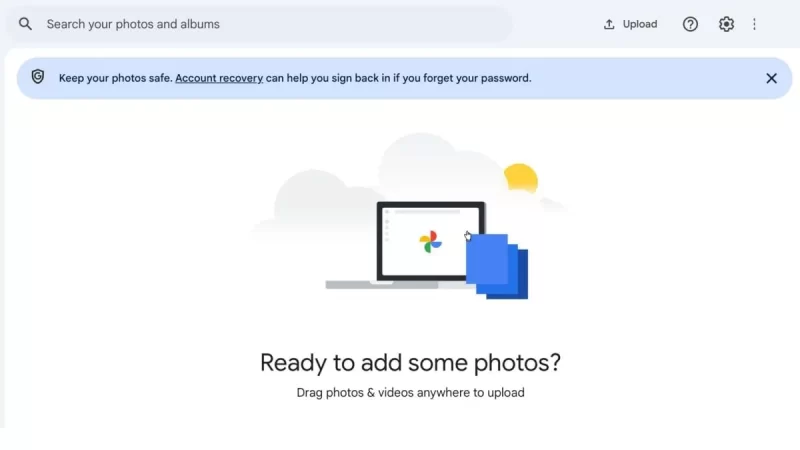
Google フォトと Google ドライブを使用して、コンピュータからクラウドに写真やビデオをバックアップします
写真やビデオのほとんどはモバイル デバイスから取得されたものだと思われますが、このデスクトップ機能を使用すると、デジタル カメラ、古いハード ドライブ、その他のデバイスから写真を簡単にクラウドに転送できます。インターネットにバックアップすれば、端末の破損や誤操作によるデータの損失を心配する必要がなく、すべて安全に保管されます。
Windows や macOS から Google フォトに写真やビデオを同期する方法があるだけでなく、Google は何年にもわたって Google ドライブ用のデスクトップ アプリを導入し、ユーザーがクラウド ファイルを自分の特定のフォルダーと同期できるようにしました。コンピューター。実際、このアプリケーションは Google フォトとの同期もサポートしているため、写真アーカイブを管理する際により多くのオプションが提供されます。
この記事では、両方の方法を使用して、コンピュータまたはラップトップから写真を最も効果的にバックアップする方法を説明します。
Google フォト ウェブ アプリ経由で写真やビデオをバックアップする
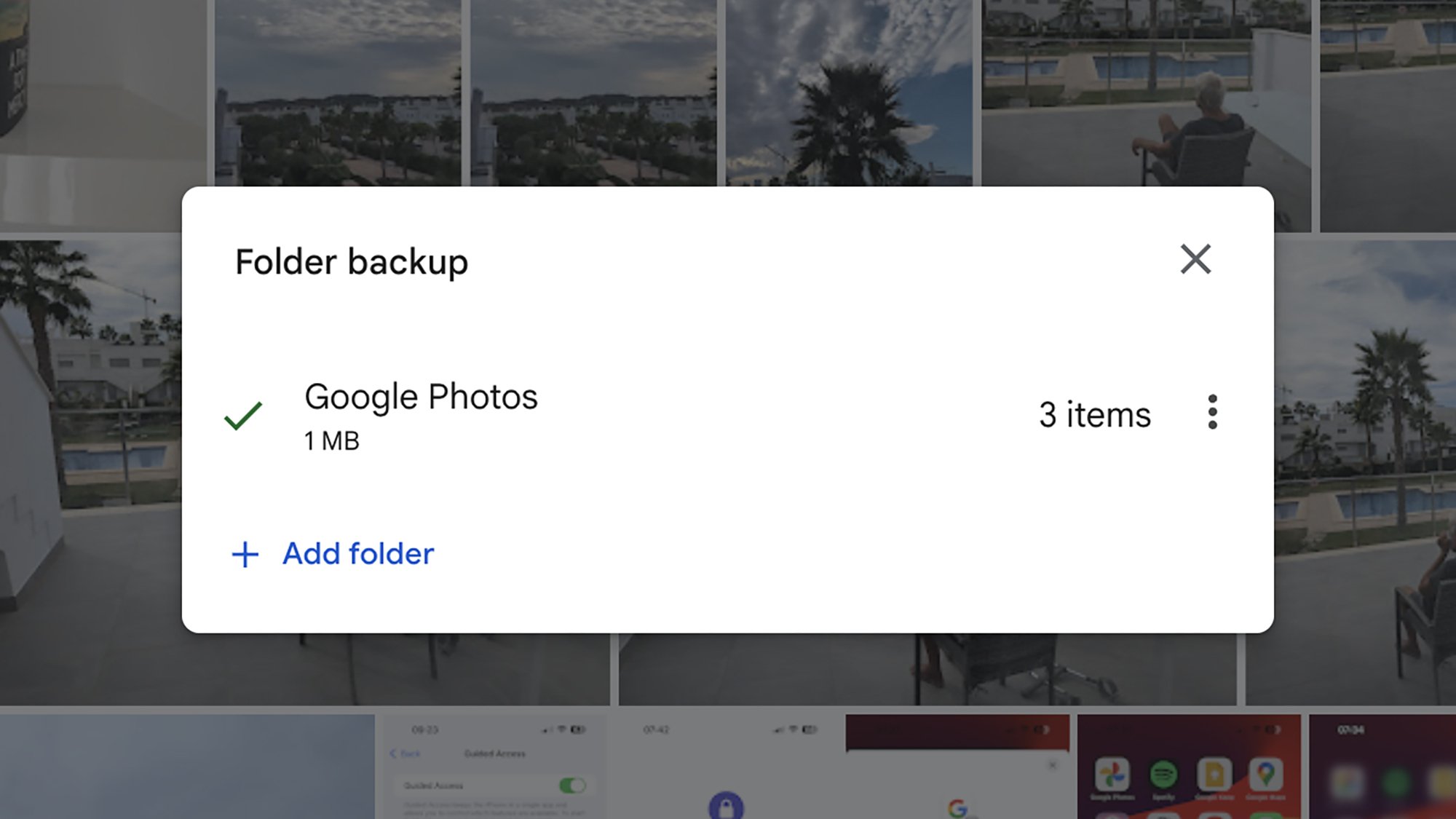
まず、新しいオプションについて学びましょう。Google フォト ウェブ アプリを介して Windows または macOS 上のフォルダー全体をバックアップします。この機能は、以前のアプリで利用できたワンタイム アップロード ツールに加えて機能し、特定のファイルから選択して Google フォト システムを使用してクラウドにアップロードできるようになります。これは、各ファイルを個別にダウンロードする必要がなく、フォルダー全体をバックアップでき、すべてがすぐに完了するため、非常に便利です。
最新のオプションでは、Google フォトをコンピュータ上の特定のフォルダに割り当てることができ、これらのフォルダは自動的にバックアップされます。これらのフォルダーに新しく追加されたものは何もしなくてもクラウドに送信されるため、データの保存がこれまでより簡単になります。ただし、これは真の双方向同期ではないことに注意してください。指定したフォルダー内のファイルを削除しても、Google フォトからは削除されないため、クラウドでデータを管理する場合は注意してください。
Google フォトは、選択したフォルダに新しいファイルがないか自動的にチェックし、ブラウザでウェブ アプリを開くとすぐにファイルのバックアップを開始します。したがって、デスクトップ ブラウザで Google フォトを定期的に開いて、すべての新しいファイルが確実に転送されるようにする必要があります。より頑丈で耐久性のあるものが必要な場合は、以下で説明する 2 番目のオプションをチェックしてください。
Web アプリ経由でバックアップを設定するには、Google フォト Web サイトにアクセスし、右上隅にある[アップロード]ボタンをクリックして、バックアップ フォルダー機能を選択する必要があります。次に、バックアップ プロセスに追加するフォルダーを選択し、[ファイルの表示]をクリックして、Web アプリにそのフォルダーへのアクセス許可を与えます。すべての準備が完了すると、バックアップがすぐに開始されます。ファイル転送の進行状況を示す小さなダイアログ ボックスが表示され、プロセスが完了すると通知が表示されます。
バックアップされたフォルダーは、Google フォト ライブラリの残りの部分とは別のセクションには表示されません。写真とビデオは一般的なミックスに追加されるだけです。したがって、写真をアルバムごとに分類する必要がある場合は、選択した特定のアルバムにファイルを手動で追加する必要があります。フォルダーを追加または削除したり、進行中のバックアップの進行状況を確認したりするには、[アップロード]をクリックして、図に示すように[バックアップ フォルダー]を選択します。
Google Driveデスクトップアプリケーション経由でバックアップ
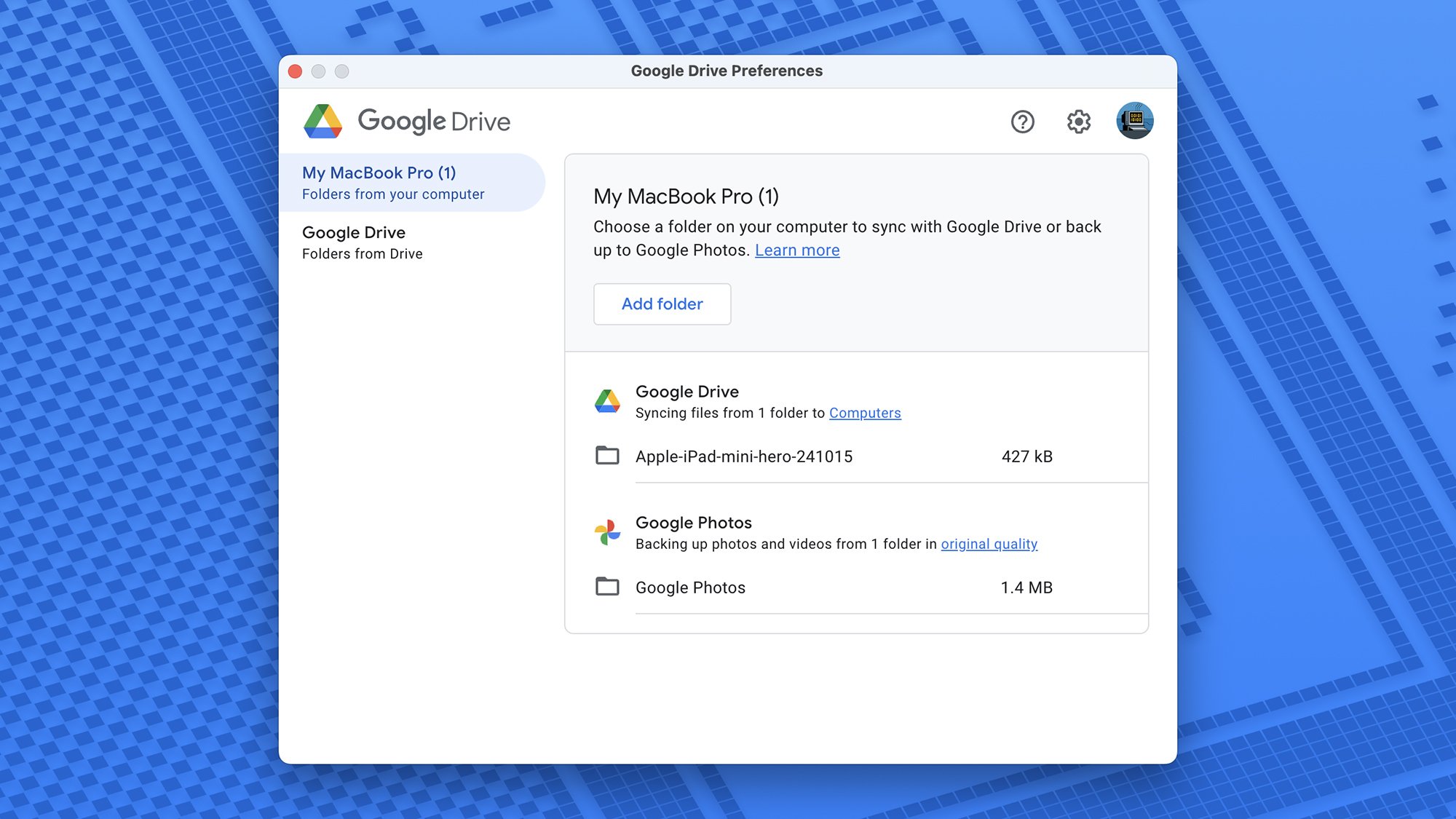
デスクトップ用 Google ドライブ アプリを使用すると、Windows および macOS コンピュータから Google フォト (および Google ドライブ) にバックアップするための別のオプションが提供されます。常時実行状態では、このアプリケーションはバックグラウンドで実行され、ユーザーが選択したフォルダーから写真やビデオを自動的にアップロードします。実際、Google ドライブを使用すると、さまざまな種類のファイルを簡単に安全にバックアップできます。
デスクトップ用 Google ドライブ アプリのダウンロード ページにアクセスして、使用しているオペレーティング システムに適したダウンロードを見つけることができます。インストールプロセスが完了したら、通知領域 (Windows) またはメニューバー (macOS) のアプリアイコンをクリックし、歯車アイコンをクリックして[オプション]を選択します。ここに来たら、左側のコンピュータ名をクリックして、バックアップするフォルダの選択を開始するだけです。
Google ドライブ アプリにフォルダーを追加する場合、主に 2 つのオプションがあります。最初のオプションは「Google ドライブと同期」です。このオプションを使用すると、フォルダーに含まれるすべてのファイルを Google ドライブ クラウド ストレージにアップロードできるようになり、真の双方向同期も実行されます。つまり、コンピューター上のファイルを削除すると、クラウドでもそのファイルが削除され、その逆も同様です。これは、重要なファイルをウェブ上の Google ドライブにバックアップする便利な方法で、必要なときにデータを簡単に取り戻すことができます。
2 番目のオプションは、Google フォトへのバックアップです。これは、選択したフォルダー内の写真とビデオのみをバックアップし、他のファイル タイプはバックアップしません。このオプションでの同期は双方向ではないことに注意してください。つまり、コンピュータ上の写真やビデオを削除しても、Google フォト上のそれらの写真やビデオには影響しません。必要に応じて両方のバックアップ オプションを選択できますが、これにより大量のクラウド ストレージが消費されます。さらに、必要に応じて、フォルダーごとに異なる設定を選択することもできます。
どのフォルダーがバックアップされているかは、デスクトップ アプリケーションを通じていつでも確認できます。必要に応じて、それらのフォルダーの設定を変更することもできます。歯車アイコン (右上) をクリックすると、画像とビデオを元の品質でアップロードするか、容量を節約するために品質を少し落としてオンデマンドでアップロードするかを選択できます。 macOS では、メインの Apple フォト システム ライブラリを簡単にバックアップしたいことを Google フォトに知らせるチェックボックスもあります。
写真やビデオのほとんどはモバイル デバイスから取得されたものだと思われますが、このデスクトップ機能を使用すると、デジタル カメラ、古いハード ドライブ、その他のデバイスから写真を簡単にクラウドに転送できます。インターネットにバックアップすれば、端末の破損や誤操作によるデータの損失を心配する必要がなく、すべて安全に保管されます。
写真やビデオを同期するには、この方法だけではありません 窓 そして macOS Google は、Google フォトに加えて、長年にわたり、デスクトップ アプリケーションも導入してきました。 Googleドライブこれにより、ユーザーはクラウド ファイルをコンピューター上の特定のフォルダーと同期した状態に保つことができます。実際、このアプリケーションは Google フォトとの同期もサポートしているため、写真アーカイブを管理する際により多くのオプションが提供されます。
この記事では、両方の方法を使用して、 写真のバックアップ コンピュータまたはラップトップから最も効果的な方法で。
写真やビデオをバックアップする ウェブアプリケーション Googleフォト
まず、新しいオプションについて学びましょう。Google フォト ウェブ アプリを介して Windows または macOS 上のフォルダー全体をバックアップします。この機能は、以前のアプリで利用できたワンタイム アップロード ツールに加えて機能し、特定のファイルから選択して Google フォト システムを使用してクラウドにアップロードできるようになります。これは、各ファイルを個別にダウンロードする必要がなく、フォルダー全体をバックアップでき、すべてがすぐに完了するため、非常に便利です。
最新のオプションでは、Google フォトをコンピュータ上の特定のフォルダに割り当てることができ、これらのフォルダは自動的にバックアップされます。これらのフォルダーに新しく追加されたものは何もしなくてもクラウドに送信されるため、データの保存がこれまでより簡単になります。ただし、これは真の双方向同期ではないことに注意してください。指定したフォルダー内のファイルを削除しても、Google フォトからは削除されないため、クラウドでデータを管理する場合は注意してください。
Google フォトは、選択したフォルダに新しいファイルがないか自動的にチェックし、ブラウザでウェブ アプリを開くとすぐにファイルのバックアップを開始します。したがって、デスクトップ ブラウザで Google フォトを定期的に開いて、すべての新しいファイルが確実に転送されるようにする必要があります。より頑丈で耐久性のあるものが必要な場合は、以下で説明する 2 番目のオプションをチェックしてください。
Web アプリ経由でバックアップを設定するには、Google フォト Web サイトにアクセスし、右上隅にある[アップロード]ボタンをクリックして、バックアップ フォルダー機能を選択する必要があります。次に、バックアップ プロセスに追加するフォルダーを選択し、[ファイルの表示]をクリックして、Web アプリにそのフォルダーへのアクセス許可を与えます。すべての準備が完了すると、バックアップがすぐに開始されます。ファイル転送の進行状況を示す小さなダイアログ ボックスが表示され、プロセスが完了すると通知が表示されます。
バックアップされたフォルダーは、Google フォト ライブラリの残りの部分とは別のセクションには表示されません。写真とビデオは一般的なミックスに追加されるだけです。したがって、写真をアルバムごとに分類する必要がある場合は、選択した特定のアルバムにファイルを手動で追加する必要があります。フォルダーを追加または削除したり、進行中のバックアップの進行状況を確認したりするには、[アップロード]をクリックして、図に示すように[バックアップ フォルダー]を選択します。
Google Driveデスクトップアプリケーション経由でバックアップ
デスクトップ用 Google ドライブ アプリを使用すると、Windows および macOS コンピュータから Google フォト (および Google ドライブ) にバックアップするための別のオプションが提供されます。常時実行状態では、このアプリケーションはバックグラウンドで実行され、ユーザーが選択したフォルダーから写真やビデオを自動的にアップロードします。実際、Google ドライブを使用すると、さまざまな種類のファイルを簡単に安全にバックアップできます。
デスクトップ用 Google ドライブ アプリのダウンロード ページにアクセスして、使用しているオペレーティング システムに適したダウンロードを見つけることができます。インストールプロセスが完了したら、通知領域 (Windows) またはメニューバー (macOS) のアプリアイコンをクリックし、歯車アイコンをクリックして[オプション]を選択します。ここに来たら、左側のコンピュータ名をクリックするだけで、バックアップするフォルダの選択を開始できます。
Google ドライブ アプリにフォルダーを追加する場合、主に 2 つのオプションがあります。最初のオプションは「Google ドライブと同期」です。このオプションを使用すると、フォルダーに含まれるすべてのファイルを Google ドライブ クラウド ストレージにアップロードできるようになり、真の双方向同期も実行されます。つまり、コンピューター上のファイルを削除すると、クラウドでもそのファイルが削除され、その逆も同様です。これは、重要なファイルをウェブ上の Google ドライブにバックアップする便利な方法で、必要なときにデータを簡単に取り戻すことができます。
2 番目のオプションは、Google フォトへのバックアップです。これは、選択したフォルダー内の写真とビデオのみをバックアップし、他のファイル タイプはバックアップしません。このオプションでの同期は双方向ではないことに注意してください。つまり、コンピュータ上の写真やビデオを削除しても、Google フォト上のそれらの写真やビデオには影響しません。必要に応じて両方のバックアップ オプションを選択できますが、これにより大量のクラウド ストレージが消費されます。さらに、必要に応じて、フォルダーごとに異なる設定を選択することもできます。
どのフォルダーがバックアップされているかは、デスクトップ アプリケーションを通じていつでも確認できます。必要に応じて、それらのフォルダーの設定を変更することもできます。歯車アイコン (右上) をクリックすると、画像とビデオを元の品質でアップロードするか、容量を節約するためにわずかに画質を落としてオンデマンドでアップロードするかを選択できます (この問題の詳細については、こちらを参照してください)。 。 macOS では、Apple フォトのメイン システム ライブラリを簡単にバックアップすることを Google フォトに知らせるチェックボックスもあります。
