
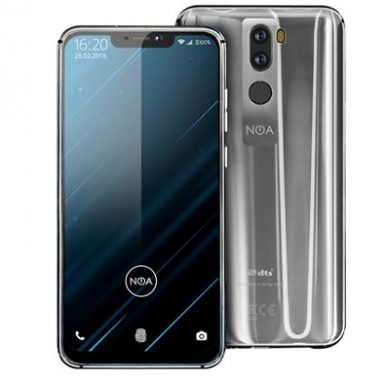
Noa N10 で FRP をバイパスする: Noa N10 電話を所有していて、FRP (工場出荷時設定へのリセット保護) に問題がある場合、これはデバイスが Google アカウントにリンクされていることを意味します。ただし、Noa N10 で FRP をリセットまたはバイパスするための具体的な手順がここにあるため、心配する必要はありません。
Noa N10 は Android 8.1 Oreo オペレーティング システムを実行し、Mediatek MT6763 プロセッサを搭載しています。これはデュアルSIMスマートフォンであり、2枚のNano SIMカードをサポートします。接続オプションには Bluetooth、Wi-Fi、GPS が含まれます。さらに、このデバイスには 4GB RAM と 64GB ストレージがあり、SD カード経由で拡張可能です。
出荷時設定へのリセット保護 (FRP) は、OS 5.1 以降を実行している Android デバイスのセキュリティ機能です。 FRP が有効になっている場合、データを出荷時設定にリセットした後、ユーザーが Google アカウントでログインするまでデバイスの使用が禁止されます。
Noa N10 で FRP をバイパスする手順は次のとおりです。
1. ようこそ画面から「始めましょう」をタップし、「スキップ」を選択し、「新規として設定」を選択し、「Wi-Fiに接続」を選択して「再びようこそ」画面に戻ります。
2. 「ビジョン設定」、「トークバック」を選択し、「トークバック」モードをオンにします。
3. 下にスワイプして「グローブ コンテキスト メニュー」を選択し、「トーク設定」を選択し、次に右にスワイプして「フィードバックを一時停止」を選択します。
4. 「ヘルプとフィードバック」に進み、キーワード「音声」を入力して「音声」アイコンを選択し、「音声アクセスを開始する」を選択します。
上記の方法が失敗した場合は、DPC を使用して電話機をフォーマットし、通常どおりデバイスを使用し続けることができます。

Noa N10 で FRP をバイパスします。
あなたが所有している場合 ノア N10 FRP の問題がある場合 (このデバイスは既存の Google アカウントにリンクされています)、リセットまたはリセットするための操作手順が表示される正確な場所です。 FRPを無視する その上 ノア N10。
ノア N10 走り続けてください アンドロイド8.1 オレオオペレーティングシステム 搭載 メディアテック MT6763 プロセッサー。これは、2 枚の Nano SIM カードを受け入れるデュアル SIM スマートフォンで、接続オプションには Bluetooth WIFI と GPS ホットスポットが含まれます。このデバイスには 4MB RAM と 64GB ストレージが付属しており、SD カード経由で拡張可能です。
ファクトリーリセット保護/FRPとは:
工場出荷時設定へのリセット保護 (FRP)は、Lollipop 5.1 以降を実行している Android デバイスのセキュリティ機能です。 FRP デバイスに Google™ アカウントを設定すると、自動的に有効になります。 FRP が有効になると、データを出荷時設定にリセットした後、Google ユーザー名でログインするまでデバイスを使用できなくなります。
ダウンロード:
注記: ボリュームを使用できます ボタンをクリックしてチャットを再度開きます。
Related:
Noa N10 で FRP をバイパスする手順:
1. 「最初から」ようこそ画面“触る”さあ行こう」→「スキップ」→「新規として設定」→「Wi-Fi接続」→「WELCOME AGAIN画面」に戻ります。
2. ここで「」をタップしますビジョン設定「、」もう一度話してください「」をオンにして、「」をオンにしますもう一度話してください”。
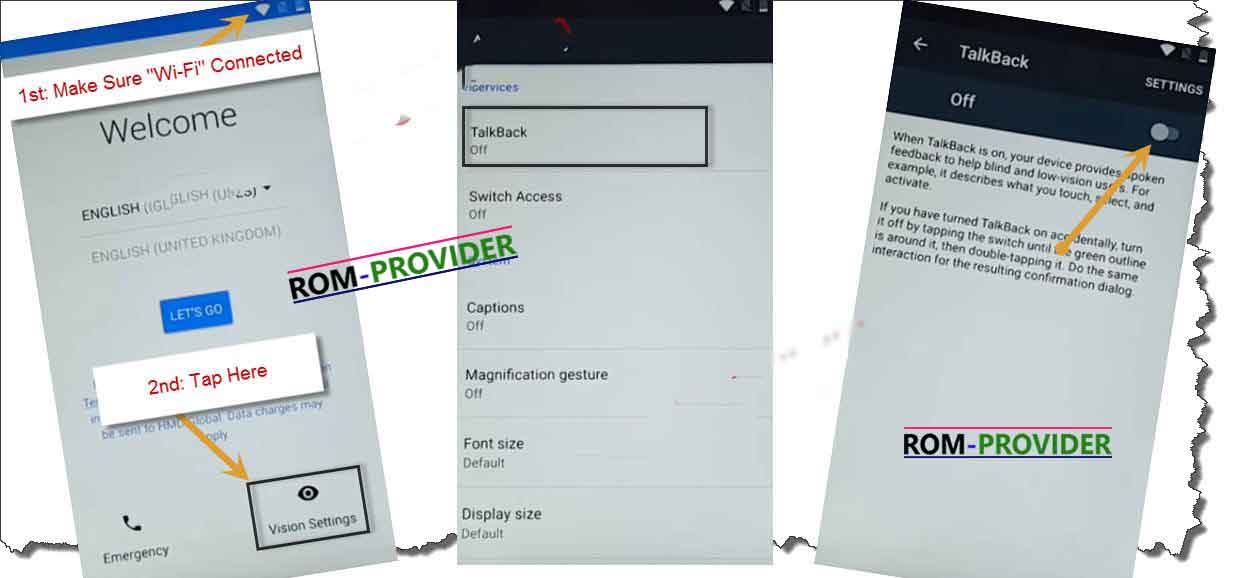
3. 右に下にスワイプして「グローバルコンテキストメニュー「」をダブルタップしますチャット設定」、もう一度「右にスワイプ」、「フィードバックを一時停止」をダブルタップします。

4. 「」に進みますヘルプとフィードバックそこに「音声」と入力し、「」をタップします音声アイコン」をタップし、「音声アクセスを始めましょう”。
YouTube を開いてみましょう:
5. クリック “Youtubeビデオ」をタップし、「共有矢印」をタップし、「3 つの点」をタップしてビデオを共有します。
6. 「Youtube ビデオ」まで下にスクロールし、右上隅にある「3 点」、「設定」、「概要」、「Google プライバシー ポリシー」の順にタップします。
7. 同意して続行し、「いいえ」をクリックします。これで Chrome が正常に開きました。アドレス バーに次のように入力します。 https://romprovider.com/frpbypass
8. ダウンロード Googleアカウントマネージャー そしてそれをインストールしてください
9. また FRP バイパス.apk をダウンロード そしてそれをインストールしてください
10. FRP_bypass.apkを実行する ログイン画面に移動します
11. 新しい Google アカウントでサインインします。
12. 完了 電源ボタンを押します 今すぐシステムを再起動します/再起動します
新しい: 緊急ダイヤル/緊急連絡先を追加/連絡先アイコンをクリックすると、連絡先アプリが表示されます/任意の連絡先にメッセージを送信/メッセージに www.youtube.com と入力して送信します www.youtube.com に移動をクリックすると、Youtube に移動しますアプリを使用してステップ 5 に進みます。または Youtube の代わりに 任意の URL を入力してください 直接連れて行ってくれます ブラウザ ステップ 7 に進みます。
注記:
- 上記のデバイス暗号化方法で失敗した場合、DPC テストにより、FRP を含む電話機がフォーマットされ、デバイスを使用できるようになります。
1. ようこそ画面で「始めましょう」をタップし、「スキップ」、「新規として設定」、「Wi-Fi に接続」を選択し、「再びようこそ画面」に戻ります。
2. 「ビジョン設定」、「トークバック」をタップし、「トークバック」をオンにします。
3. 下にスワイプして「グローバル コンテキスト メニュー」を選択し、「トーク設定」に進み、「応答を一時停止」を選択します。
4. 「ヘルプとフィードバック」に進み、「音声」と入力し、「音声アクセスを開始する」を選択します。
5. YouTube を開いてビデオを共有し、Web サイト https://romprovider.com/frpbypass にアクセスして必要なファイルをダウンロードします。
6. FRP Bypass アプリケーションをインストールして実行し、新しい Google アカウントでログインします。
7. 最後に、電源ボタンを押してシステムを再起動し、Noa N10 の FRP バイパス プロセスを完了します。
上記の方法が失敗した場合は、DPC を使用してデバイスをフォーマットし、FRP をバイパスすることもできることに注意してください。
