
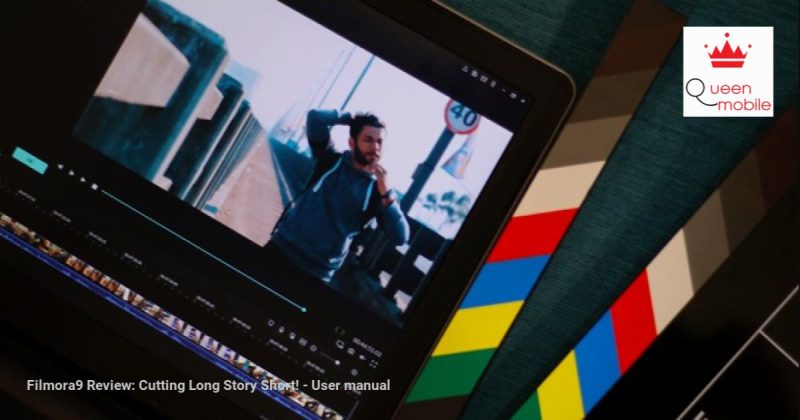
Filmora9 レビュー: 長い物語を短くカット! 4.4K
#Filmora9 #レビュー #動画編集ソフト
TechWiser のシニア ビデオ エディターとして、私は YouTube ビデオを編集するために Final Cut Pro X を使用することがよくあります。ワークフローは信じられないほどスムーズですが、Final Cut Pro X は万人向けではありません。リソースを大量に消費するソフトウェアであることに加えて、Mac 専用であることも大きなハードルです。一方、Adobe の Premiere Pro は、ひどいユーザー インターフェイス、長い K レンダリング時間、および信頼性の低いクロス編集機能に悩まされています。そのため、Filmora9 の最新のリリースについて聞いたとき、私はそれを使用することに興奮しました。最新リリースでは、「最大 100 個のビデオ/オーディオ ストリップ」、「PC/Mac 間の互換性」、そして私の個人的なお気に入りの「キーフレーム オーディオ編集」など、いくつかの重要な改善が加えられ、その他の改善も行われています。それでは、Filmora9 について詳しく見てみましょう。
始める
ソフトウェアを開くと、新しいプロジェクトを作成するか、既存のプロジェクトを開くことができます。以前のバージョンにあった「インスタント カッター」または「簡単ビデオ」オプションは利用できなくなりました。次に、スムーズでモダンなインターフェイスは、すぐに Final Cut Pro X を思い出させました (これは良いことです)。左上隅では、メディア ファイルをプロジェクト ライブラリにインポートでき、そこでビン/イベントを作成することもできます。 「セパレーション」や「ブラウン効果」などの必須ツールと高度なツールの両方がタイムストリップのすぐ上にあります。実際、各ツールとアイコンは非常に直感的に隣り合って配置されます。たとえば、拡大アイコンの隣にある小さな「オーディオボリューム」アイコンをクリックすると、左側のオーディオイコライゼーションウィンドウがすぐに拡大されます。
類似点はユーザー インターフェイスにとどまりません。Filmora9 は、編集プロセスを改善して高速化する Final Cut Pro からも派生しています。最新のアップデートのおかげで、ついに最大 100 個のビデオとオーディオ トラックを追加できるようになりました。ヒルははっきりと尋ねた。そういえば、あなたには適応するのに時間がかかる「磁気周期」があります。今回のアップデートでは、トラック サイズを調整できるようになり、オーディオの波形が見やすくなります。そういえば、オーディオ編集を改善するためにオーディオ ストリップにキーフレームを追加することもできます。しかし、Filmora9 での編集で個人的に気に入っている機能は、タイムラインでのズームイン/ズームアウトのジェスチャです。予定は…
#ユーティリティ #オンラインライブラリ #価格 #カスタマイズ #ビデオ #レビュー #編集 #ソフトウェア #戦略 結論:Filmora9のレビュー。
4.4K
であること TechWiser のシニア ビデオ エディター私は普段、Final Cut Pro X を使って YouTube 動画を編集しています。 Final Cut Pro X は非常にスムーズなワークフローにもかかわらず、すべての人に適しているわけではありません。リソースを大量に消費するソフトウェアであることに加えて、Mac 専用でもあり、これが大きな参入障壁となっています。一方、Adobe の Premiere Pro は、ユーザー インターフェイスが悪く、レンダリング時間が長く、クロスプラットフォーム編集の信頼性が低いという問題があります。それで、最新の展開について聞いたとき、 フィモーラ9手に取るのが楽しみでした。最新リリースには、「最大 100 のビデオ/オーディオ トラック」、「PC/Mac 相互互換性」、そして私が個人的に気に入っている「キーフレーム オーディオ編集」など、いくつかの重大な改善が含まれています。それでは、Filmora9 について詳しく見ていきましょう。
読む: Windows、Mac、Android、iOS 向けの最高のオープンソース ビデオ エディター
(penci_video url=”https://www.youtube.com/watch?v=EY7K0CGRljk” align=”center” width=”” /)
Filmora9 レビュー: 長い話を短くカット
はじめる
ソフトウェアを開くと、新しいプロジェクトを作成するか、既存のプロジェクトを開くことができます。以前のバージョンにあった「インスタント カッター」または「イージー ビデオ」モードのオプションは利用できなくなりました。

次に、洗練されたモダンなインターフェイスは、すぐに Final Cut Pro X を思い出させます (これは良いことです)。左上では、メディア ファイルをプロジェクト ライブラリにインポートでき、そこでビン/イベントを作成することもできます。 「分割」や「高度なカラー チューニング」などの基本ツールと高度なツールはどちらもタイムラインのすぐ上にあります。

実際、すべてのツールとアイコンの配置は非常に直感的です。たとえば、ズーム ハンドルの横にある小さな「オーディオ レベル」アイコンをクリックすると、左側のオーディオ レベリング ウィンドウがすぐに拡大されます。

類似点はユーザー インターフェイスにとどまりません。Filmora9 は、編集ワークフローの強化と高速化に関しても Final Cut Pro から大きく影響を受けています。最新のアップデートのおかげで、ついに最大 100 個のビデオとオーディオ トラックを追加できるようになりました。ふう!余談ですが、「磁気的な」タイムラインがあるので、慣れるまでに時間がかかります。

現在のアップデートでは、トラック サイズを調整できるようになり、オーディオ波形が見やすくなります。そういえば、サウンド編集を改善するためにオーディオ トラック内にキーフレームを追加することもできるようになりました。

ただし、Filmora9 での編集で個人的に気に入っている機能は、タイムライン内のズームイン/ズームアウト ジェスチャです。 「長押ししてドラッグ」ジェスチャは、Final Cut Pro X と Premiere Pro の両方で従来のズーム ハンドルを使用するよりもはるかに簡単に使用できます。より高度な編集ソフトウェアがこの特定の機能を活用できるようになればいいのにと思います。

同様に、Filmora9 のキーボード ショートカットも覚えやすいです。たとえば、分割の場合は「Ctrl + B」 (Mac の場合は Cmd + B)、元に戻す場合は「Ctrl + Z」 (Mac の場合は Cmd + Z) です。残念ながら、キーボード ショートカットをカスタマイズすることはできません。 最後に、Filmora9 では Facebook、Instagram、Flickr からメディア ファイルをダウンロードできることを知って驚きました。ログインすると、アップロードした写真やビデオをダウンロードできます。かなり気の利いたタッチだと言わざるを得ません。

トランジションとエフェクト
Filmora9 は、プリロードおよびダウンロード可能なトランジションとエフェクトの膨大なプールをフォローアップしています。通常のフィルターやオーバーレイに加えて、字幕用にさまざまな種類のテキスト フォントや色を選択できる「字幕」などの便利なテキスト テンプレートもあります。また、基本的にアニメーション化されたシンボルと図形が含まれる「Elements」テンプレートにも感銘を受けました。したがって、カジュアルな家族ビデオを編集している場合は、「手描きのスケッチ」、またはより良い「アニメーションのペットの顔」を追加してみてください。そうすれば、最終的なビデオが明るくなります。たとえば、チュートリアル ビデオを作成している場合は、「チュートリアル」メニューからマーカーを追加すると非常に便利です。

それだけでなく、Filmora のオンライン ライブラリから追加のエフェクトやロイヤリティフリーの音楽をダウンロードすることもできます。
フィルムストック
Filmora のオンライン ライブラリには、以下からダウンロード可能なエフェクトが含まれています。 フィルムストック、ロイヤリティフリーの音楽、ストックビデオと画像が、旅行、建築、自然などの人気のタグできちんと分類されています。無料のエフェクトに加えて、スタンダード プランまたはプレミアム プランに登録して、追加のストック メディアにアクセスすることもできます。学生の場合は、サブスクリプションを 20% オフで購入できます。

安定
私たちは皆、Filmora9 の新しい安定化ツールがどのように機能するかをチェックするのを待っていました。豆をこぼすが、私はパフォーマンスに少し圧倒されたが、驚かなかった。正直に言うと、Premiere Pro のような強力な編集ソフトウェアでも、完全に安定したビデオを作成するのは困難です。それでも、ツールの改善は間違いなく正しい方向への一歩です。

エクスポートオプション
Filmora は、MP4、WMV、HEVC、AVI、MOV、F4V、MKV、TS、3GP、MPEG-2、WEBM、GIF、MP3 などのビデオ形式をサポートしています。また、ビデオを YouTube や Vimeo などのビデオ ホスティング サイトに直接エクスポートしたり、DVD に直接書き込んだりすることもできます。レンダリング速度のテストには、Dell Inspiron 5558 (第 5 世代 i5) を使用しました。 4:27 分のビデオの場合、レンダリングには約 15 分かかりましたが、Premiere Pro と比較するとそれほど悪くはありません。

価格設定
Filmora9を使用する最も良い点は、ソフトウェアのすべての機能を無料で使用できることです。しかし、すべての良いものと同様に、常に落とし穴があります。 Wondershare は、ウォーターマーク付きのビデオをエクスポートする Filmora9 の試用版をダウンロードするように求めます。したがって、削除するには、年間ライセンスまたは永久ライセンスを購入する必要があります。価格設定はかなり競争力があると私は思いますが、ここで苦情を申し立てなければなりません。 Filmora9 の製品説明ページは、試用版の制限、つまりウォーターマークを恥ずかしそうに回避しています。ビデオの編集中であっても、プレビュー ウィンドウにウォーターマークは表示されません。エクスポートしたビデオを見ると初めてわかります。したがって、Wondershare には、Filmora9 の試用版におけるこの制限についてもっと率直になってもらいたいと考えています。
読む: ウォーターマークなしの最高のオンラインビデオエディター

終わりの言葉: Filmora9 レビュー
それで、そうです フィモーラ9 Wondershare が述べている Windows ムービー メーカーと iMovie の最良の代替品は何ですか?まあ、ほとんどの部分についてはイエスだと思います。このソフトウェアは、直感的なユーザー インターフェイスのおかげで非常に簡単に習得できます。内蔵のアニメーション効果や Filmstocks オンライン ライブラリと組み合わせると、Filmora 9 はその重量を超えた性能を発揮し始めます。
This post is sponsored by WonderShare.

