
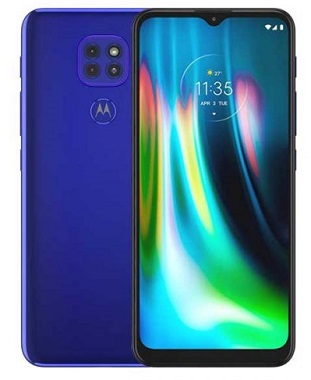
FRP または工場出荷時設定へのリセット保護は、デバイスに Google™ アカウントを設定すると自動的に有効になる Motorola Moto G10 のセキュリティ機能です。 FRP を有効にすると、データを出荷時設定にリセットした後、同じユーザー名でログインするまでデバイスを使用できなくなります。以下の方法に従って、「このデバイスはリセットされました。」を修正できます。このデバイスで以前に同期した Google アカウントでサインインを続けるには、Motorola Moto G10 に関する問題/警告が表示されます。
Motorola Moto G10 は Android 11 上で動作し、QCOM SD460 プロセッサを搭載しています。これは、Nano SIM カードをサポートするデュアル SIM スマートフォンで、接続オプションには Bluetooth、Wi-Fi、ホットスポット、GPS、3G および 4G が含まれます。このデバイスには 4GB RAM と 64GB の内部メモリが搭載されており、SD カード経由で拡張できます。
ダウンロードリンク:
Motorola Moto G10 で FRP をバイパスする手順:
1. 「ようこそ画面」の先頭で、「言語の選択 ウルドゥー語/ヒンディー語」をクリックします。 Wi-Fi ネットワークの追加に戻り、いくつかの単語を追加してキーボードを開き、キーボードの下部のヒンディー語/ウルドゥー語アイコンを長押ししてキーボード言語設定を開くと、キーボード設定が表示されます。言語を追加してヒンディー語を選択し、ホーム画面に戻ります。
2. 最初の画面から、言語をヒンディー語/ウルドゥー語から米国英語に再度変更します。次に、WIFI画面に戻り、ネットワークを追加します。キーボードでキーボードを開きます。下部のヒンディー語アイコンを押したままにして、キーボード言語設定を開きます。リストからインド英語を選択します。 「この画面タイプ」が表示されます。
3. 上部の 3 つの点をクリックし、検索結果から「アプリの削除または無効化」を検索します。「アプリの設定に移動」を選択すると、インストールされているアプリのリストが表示されます。下にスクロールして Chrome を選択し、開くをクリックします。
4. Google Chrome で[同意して続行]を選択し、[いいえ、ありがとうございます]を選択します。これで Chrome が正常に開き、アドレス バーに https://romprovider.com/frpbypass が表示されます。
5. Google アカウント マネージャーをダウンロードしてインストールします
6. FRP Bypass.apkを再インストールしてインストールします
7. 成功後、FRP-bypass を開き、新しいアカウントでログインします。
8. 電源ボタンを押し、今すぐシステムを再起動/再起動を選択し、残りのセットアップを完了します。
方法 2:
代わりにクイック ショートカット マネージャーをダウンロードして、クイック ショートカット アプリからアカウント マネージャー設定を開き、ロック画面と携帯電話の再起動を設定します。残りのセットアップを完了して完了です。
続きを読む:
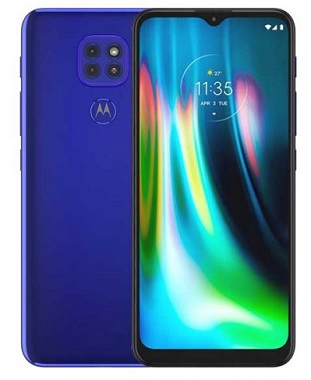
FRPまたは工場 リセット保護 のセキュリティ機能です モトローラ Moto G10 設定すると自動的に有効になります Google™アカウント あなたのデバイス上で。一度 FRP が有効になっている場合、データを出荷時設定にリセットした後、同じユーザー名でログインするまでデバイスを使用できなくなります。以下の方法に従って、「」を修正できますこのデバイスはリセットされました。このデバイスで以前に同期した Google アカウントで引き続きサインインするには‘ 問題/警告について モトローラ Moto G10。
モトローラ Moto G10 Android 11 で動作し、QCOM SD460 プロセッサーを搭載しています。これは、Nano SIM カードをサポートするデュアル SIM スマートフォンで、接続オプションには Bluetooth、Wi-Fi、ホットスポット、GPS、3G および 4G が含まれます。このデバイスには 4GB RAM と 64GB の内部メモリが搭載されており、SD カード経由で拡張できます。
ダウンロードリンク:
Motorola Moto G10 で FRP をバイパスする手順:
1. 「最初から」ようこそ画面” クリック 言語を選択してください ウルドゥー語/ヒンディー語。 Wi-Fi ネットワークの追加に戻る いくつかの言葉を追加してください キーボードを開くには、キーボードの下部のヒンディー語/ウルドゥー語記号を長押しして、キーボード言語設定を開くと、キーボード設定に移動します。言語を追加してヒンディー語を選択し、ホーム画面に戻ります。
2. 折り目から& 再度言語をヒンディー語/ウルドゥー語から米国英語に変更します。次に、WIFI画面に戻り、ネットワークを追加します。キーボードでキーボードを開きます。下部のヒンディー語アイコンを押したままにして、開きます キーボード言語を設定する。リストからインド英語を選択します。 「この画面タイプ」が表示されます。
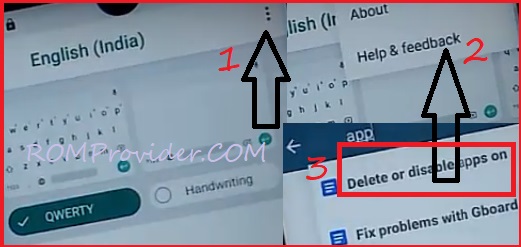
3. 上部の 3 つの点をクリックして検索します。アプリケーションを削除または無効にする‘ 検索結果から ‘ を選択しますアプリの設定に移動します。 [インストールされているアプリのリスト]が表示され、下にスクロールして[Chrome]を選択し、[開く]をクリックします。
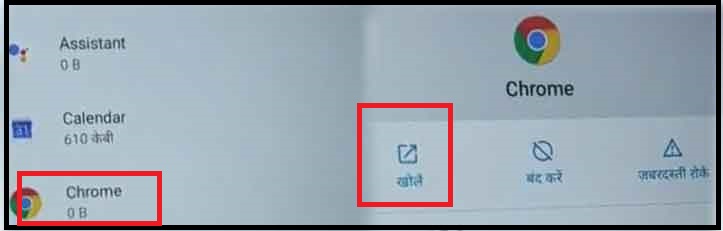
4. Google Chrome で[同意して続行]を選択し、次に[いいえ]を選択します。これで Chrome が正常に開き、アドレス バーに表示されます。 https://romprovider.com/frpbypass
5. Google アカウント マネージャーをダウンロードする そしてそれをインストールしてください
6. また FRP Bypass.apk をインストールする そしてそれをインストールしてください
7. 成功後 FRP-bypass を開き、新しいアカウントでログインします
8. 電源ボタンを押して、今すぐシステムを再起動/再起動を選択し、残りのセットアップを完了します。
方法 2:
- 代わりにクイック ショートカット マネージャーをダウンロードして、クイック ショートカット アプリからアカウント マネージャー設定を開き、ロック画面と携帯電話の再起動を設定します。残りのセットアップを完了して完了です。
続きを読む:
さらに、クイック ショートカット マネージャーを使用して、Motorola Moto G10 で FRP ロック バイパス プロセスを簡単に実行することもできます。
