
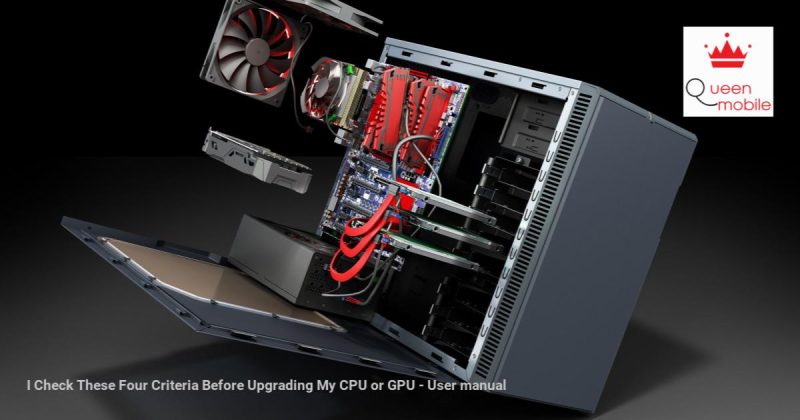
CPU または GPU をアップグレードする前に、次の 4 つの基準を確認します。
パソコンをアップグレードしたいとき、すぐにCPUかGPUを選ぶ人が多いです。ただし、コンピューターが古くなく、要件もそれほど高くない場合は、あまりお金をかけずにパフォーマンスを大幅に向上させることができます。新しい CPU またはグラフィックス カードを決定する前に検討すべき、比較的安価なアップグレードを 4 つ紹介します。
#アップグレード #CPU #GPU #効果
1. インターネット速度の向上
まず、インターネット接続を確認します。 Wi-Fi 経由でインターネットにアクセスしていますか、それともイーサネット ケーブルでモデムに直接接続していますか? CPU がどれほど高速であっても、データが到着する速度よりも速くデータを処理することはできません。
2. PCのメモリを改善する
次に、コンピュータにメモリを追加することを検討してください。ほとんどの人は 16 GB の RAM を快適に使用できます。ただし、ブラウザで多くのタブを開いたり、バックグラウンドでアプリを実行したりすることが多い場合は、より多くのメモリが必要になる可能性があります。
3. ストレージを整理する
考慮すべき点の 1 つはストレージ容量です。ハード ドライブは非常に一般的であり、安価な外付けハード ドライブとクラウド ストレージを使用すれば、内蔵ハード ドライブをあまり節約する必要がない場合があります。
4. ファンをアップグレードしてコンピュータを冷却する
CPU のアップグレードを検討する前に最後に確認すべきことは、コンピューターの温度です。コンピューターは大量の熱を発生しますが、CPU は冷えても正常に動作します。
上記の基準を確認すると、あまりお金をかけずにコンピュータのパフォーマンスを向上させることができます。
PC をアップグレードするとき、人々は CPU または GPU を直接選択する傾向があります。ただし、お使いの PC が古いものではなく、要求もそれほど厳しくない場合は、あまりお金をかけずにパフォーマンスを大幅に向上できる可能性があります。最新の CPU またはグラフィックス プロセッシング ユニット (GPU) を選択する前に検討すべき、比較的安価なアップグレードを 4 つ紹介します。
1 インターネット速度を向上させる
.jpg)
まず、インターネット接続を確認します。 Wi-Fi でインターネットにアクセスしていますか? それともイーサネット ケーブルでモデムに直接接続していますか?プロセッサーがどれほど高速であっても、受信したデータよりも速くデータを処理することはできません。
現代の住宅にある豊富な電子機器、家の電気システムの配線、さらには隣人からの電子信号さえも、Wi-Fi 信号に干渉する可能性があります。接続が遅すぎるか不安定な場合は、最高のプロセッサーでもそれに対応するために速度を下げる必要があります。イーサネット カードとケーブル、またはより優れた Wi-Fi カードへのアップグレードには 50 ドルから 100 ドルかかる場合があります。
そうする前に、次のことを行う必要があります。 インターネット速度を確認してください そして 本当に必要なインターネット速度と比較して測定する。
2 PC のメモリを改善する

次に、PC にメモリを追加することを検討してください。おそらくほとんどの人は 16GB の RAM で大丈夫でしょう。あなたが私と同じで、ブラウザで多くのタブを開いたままにし、バックグラウンドでアプリケーションを実行する傾向がある場合は、さらに多くのことを望むかもしれません。アプリケーションが警告やエラー メッセージなしで突然終了した場合は、RAM が不足している可能性があります。 PC によって容量は異なりますが、RAM スティックは安価であり、通常は数百ドルでコンピュータの RAM スロットを最大限に活用できます。
RAM を追加購入する前に、 PC の現在の RAM とその最大容量を確認してください。ほとんどのマザーボードには使用できる追加の RAM スロットがありますが、ラップトップのマザーボードの容量は限られていることがよくあります。 一部のラップトップには、はんだ付けされた RAM が統合されていますこれは、アップグレードまたは変更できないことを意味します。
3 ストレージを整理する

次に確認したいのは、ストレージ容量です。ハード ドライブは非常に手頃な価格であり、安価な外付けドライブとクラウド ストレージを使用すれば、内蔵ドライブに多くのデータを保存する必要がない場合があります。そうする場合、ハード ドライブの容量が 90% 以上になっている場合は、ストレージを追加したほうがよいでしょう。これは、使用しないものを削除したり、一部のファイルを外部ドライブに移動したり、クラウドにさらに置いたり、内部ストレージを追加したりすることを意味します。
追加の余裕がある場合は、からアップグレードする必要があります。 ハードディスクドライブ(HDD)からソリッドステートドライブ(SSD)へ。 SSD は従来のハード ドライブよりも高価ですが、耐久性も高く、ハード ドライブに情報をより速く配信します。
4 ファンのアップグレードでクールダウン

プロセッサーのアップグレードを考える前に最後に確認すべきことは、コンピューターの温度です。コンピューターは大量のエネルギーを消費し、かなりの熱を発生しますが、プロセッサーは寒いときに最もよく機能します。ファンが壊れて誰も気づかずに PC が破壊されそうになったところを見たことがあります。皮肉なことだ ファンは PC のコンポーネントの中で最も安価なものの 1 つであるにもかかわらず、 温度と冷却システム 重要だが見落とされがちな部分 PCの性能について。
価格は、単純なファンの 10 ドル未満から、RGB 照明を備えた 3 ファン システムの 200 ドル以上までさまざまです。 CPU または GPU のアップグレードを検討している場合は、いずれにしても電源と冷却システムをアップグレードする必要があるため、この手順をスキップしないでください。
まだ新しいマザーボード、CPU、グラフィックス カードが必要だと判断するかもしれませんが、そうするかどうかに関係なく、うまくいけば、PC のパフォーマンスに満足していただけるでしょう。私たちはそこに到達するために大金を投じたわけではありません。より高速な CPU を選択する場合は、電源と冷却システムをアップグレードすることを忘れないでください。 CPU が高速になると、より多くのエネルギーが使用され、より多くの熱が発生します。

